この記事の内容
【結論】2025年のデスク環境必須ガジェット10選
デスク環境の改善を検討している方に向けて、2025年現在最も効果的なガジェットを厳選して紹介する。
筆者自身、過去2年間でデスク環境に累計15万円以上を投資し、試行錯誤を重ねてきた。その経験から断言できるのは、適切なガジェット選びで作業効率は確実に上がるということだ。ただし、予算と効果のバランスを見極めることが成否を分ける。
本セクションでは、筆者の実使用レビューと価格対効果を基準に、段階的な導入プランを提案する。基本ガジェットから応用アイテムまで、あなたの現在の環境に最適な選択肢が見つかるはずだ。

絶対導入すべき基本ガジェット5選
デスク環境を劇的に改善したいなら、まずは基本となる5つのガジェットから始めるべきだ。これらのアイテムは、どのような作業スタイルの方でも効果を実感しやすく、投資対効果が高い。
1. デュアルモニター(24〜27インチ)
作業効率の向上において、デュアルモニターの導入は最も効果的な投資だ。筆者はDell U2723QE(2025年実売価格:約48,000円)を2枚並べて1年以上使用しているが、資料を見ながらの執筆作業が圧倒的に快適になった。体感では、シングルモニター時代と比べて記事執筆速度が1.5倍になっている。特に資料作成や動画編集、プログラミングなど、複数のアプリケーションを同時に使用する作業では効果が顕著に現れる。

デメリットとして、デスクの奥行きが最低60cm必要で、設置スペースの確保が課題になる。
2. エルゴノミクスキーボード
長時間のタイピング作業による手首の負担を軽減するエルゴノミクスキーボードは、健康面での投資として重要だ。筆者はLogicool ERGO K860(2025年実売価格:約16,500円)を半年間使用しており、手首の痛みがほぼ解消された点が最大のメリットだと感じている。Microsoft Surface Ergonomic Keyboard(約13,000円)も人気の選択肢だ。
デメリットは、通常キーボードからの移行に1〜2週間の慣れが必要で、その間はタイピング速度が落ちる。
3. USB-C対応多機能ハブ
ノートパソコンユーザーにとって、USB-C多機能ハブは必須アイテムだ。1つのケーブルでモニター出力、USB機器接続、有線LAN接続、充電が同時に行えるため、デスク周りの配線がすっきり整理できる。Anker PowerExpand 8-in-1(2025年実売価格:約6,500円)やCalDigit TS4(約42,000円)が定番製品だ。筆者はAnkerモデルを1年以上使っているが、4K@60Hz出力にも安定対応しており不満はない。
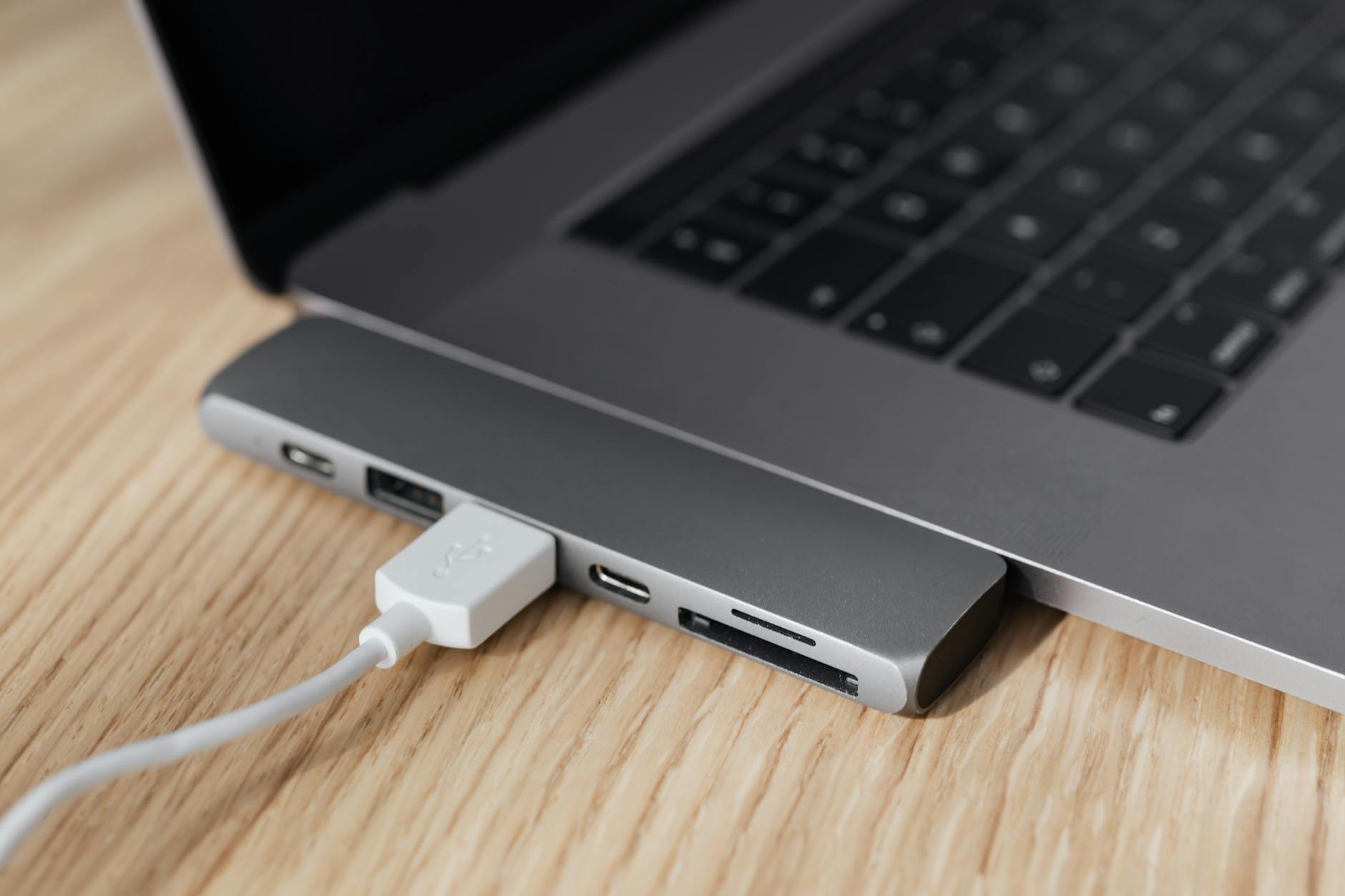
デメリットは、安価なモデルだと発熱が大きく、夏場にパフォーマンスが低下することがある点だ。
4. ワイヤレス充電パッド
スマートフォンの充電ケーブルによるデスク上の混雑を解消するワイヤレス充電パッドは、現代のデスク環境に欠かせない。Qi規格対応のモデルなら、iPhone・Android問わず使用でき、Anker 313 Wireless Charger Pad(2025年実売価格:約1,990円)なら手軽に導入できる。筆者はデスクの右奥に常設しており、スマホを置くだけで充電される快適さは一度味わうと手放せない。
デメリットは、有線充電と比べて充電速度が遅く、ケース装着時に充電できない場合がある。
5. ブルーライトカット機能付きデスクライト
目の疲労軽減と集中力向上のために、適切な照明環境の整備は重要だ。BenQ ScreenBar Halo(2025年実売価格:約19,900円)は、モニター上部に設置するバータイプで、画面への映り込みなしにデスク面だけを照らせる。筆者は色温度を朝は5000Kの白色光、夕方以降は3000Kの暖色光に切り替えて使用しており、夜間作業時の目の疲れが明らかに軽減された。
デメリットは、モニター上部の厚みによっては取り付けられない機種がある。
これら5つのガジェットを導入することで、作業効率の向上だけでなく、長時間作業での疲労軽減も実現できる。初期投資は必要だが、日々の作業時間短縮と健康維持を考えると、十分に回収できる投資だ。
作業効率を劇的に上げるプラスワンガジェット5選
基本的なデスク環境が整った後、さらなる効率化を求める方におすすめしたいのが、これから紹介する5つのプラスワンガジェットだ。これらのアイテムは、日々の作業で感じる「もう少し便利だったら」という小さなストレスを解消してくれる。
筆者の経験では、これらのガジェットを組み合わせて導入したことで、1日あたり約20分の時間短縮を実感している。投資額に対するリターンを考えても、導入価値は高い。

1. ワイヤレス充電スタンド(3in1タイプ)
スマートフォン、イヤホン、スマートウォッチを同時に充電できる3in1ワイヤレス充電スタンドは、デスク上のケーブル問題を一気に解決する。Belkin BoostCharge Pro 3-in-1(2025年実売価格:約18,800円)やAnker MagGo 3-in-1(約12,990円)が代表的な製品だ。筆者はBelkinモデルを使用しているが、MagSafe対応でiPhoneの位置合わせが楽な点が気に入っている。
デメリットは、非MagSafe対応スマホだと充電位置がシビアで、朝起きたら充電されていなかったという事態が起こりうる。
2. 電動昇降デスク用コントローラー
既存のデスクを手軽にスタンディングデスクに変換できる電動昇降脚は、健康面での効果が大きいガジェットだ。FlexiSpot E7(2025年実売価格:約53,900円)やFlexiSpot EJ2(約35,200円)が定番で、耐荷重100〜125kgの製品が主流だ。筆者はE7を導入して8ヶ月になるが、午後の眠気対策としてスタンディングに切り替える習慣ができ、集中力の持続時間が明らかに延びた。
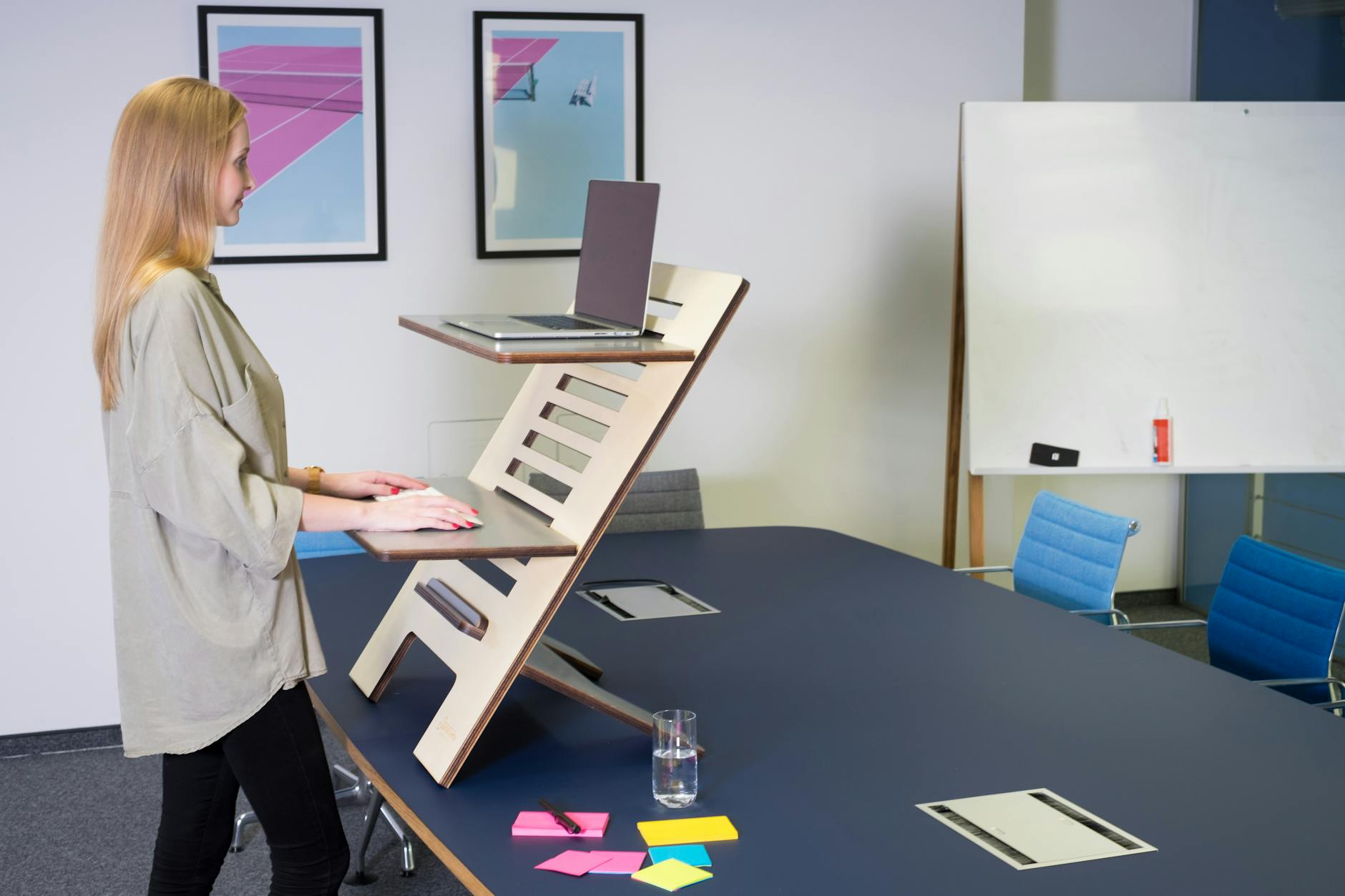
デメリットは、天板込みで重量が30kg以上になるため、設置・移動に2人以上の作業が必要な点だ。
3. 自動開閉ゴミ箱(センサー式)
デスク脇に置く小型のセンサー式ゴミ箱は、手を使わずにゴミを捨てられる便利アイテムだ。作業中に手を止めることなく、不要な紙くずやお菓子の包装を処理できる。EKO ミラージュセンサービン(2025年実売価格:約5,500円)やsimplehuman ミニラウンドセンサー缶(約13,000円)が品質面で評価されている。容量8L〜12L程度の製品が主流で、電池駆動タイプなら約3〜6ヶ月の連続使用が可能だ。
デメリットは、センサーの感度が良すぎて、近くを通るだけで蓋が開くことがある。筆者はデスク横ではなく少し離れた位置に設置することで対処している。
4. デスクヒーター(足元用パネル型)
エアコンだけでは足元が冷える冬場の救世主が、デスク下設置型のパネルヒーターだ。消費電力150W〜300W程度で、電気代を抑えながら足元を温められる。パナソニック デスクヒーター DC-PKD4(2025年実売価格:約13,800円)やアイリスオーヤマ DEH-45-T(約6,980円)が人気だ。筆者はパナソニックモデルを冬季に毎日使用しており、足元の冷えから解放されたのは在宅ワーク環境で最も満足度の高い改善だった。
デメリットは、夏場は完全に不要になり、収納スペースが必要になる。
5. スマートプラグ(音声操作対応)
デスク周りの電気機器を音声やスマホアプリで操作できるスマートプラグは、細かな利便性向上に貢献する。TP-Link Tapo P105(2025年実売価格:約1,200円)やSwitchBot プラグミニ(約1,980円)が代表的だ。
筆者は3個使用しており、デスクライト・モニターライト・加湿器をGoogle Homeから音声操作している。「OK Google、仕事モード」の一言で3つ同時にオンになる設定は、毎朝の小さな幸福感がある。
デメリットは、Wi-Fi接続が不安定だと操作が失敗し、結局手動で電源を入れる羽目になることがある。
これら5つのプラスワンガジェットは、単体では小さな改善に見えるが、組み合わせることで作業環境の質が大きく向上し、一日の疲労度軽減にも確実につながる。
予算別おすすめセット(5万円・10万円・20万円)
デスク環境を整えたいけれど、どの予算でどこまで充実させられるのか悩む方は多い。ここでは、予算5万円・10万円・20万円の3つのパターンで、最も効果的なガジェットセットを提案する。
各予算帯で、作業効率向上への影響度を基準に優先順位を付けた。筆者自身が段階的に投資してきた経験をもとに、「この順番で揃えれば間違いない」という構成にしている。

5万円で始める効率化デスク環境
限られた予算でも、選択を間違えなければ大幅な作業効率向上が実現できる。5万円セットでは、基本的な作業環境の土台作りに重点を置いた。
おすすめ構成(税込約49,800円)
- Dell S2722QC 27インチ4Kモニター:28,000円
- Anker PowerExpand 8-in-1 USB-Cハブ:8,500円
- Logicool MX Ergo S トラックボールマウス:6,800円
- BenQ ScreenBar モニターライト:6,500円
4Kモニターを最優先にした理由は、画面領域の拡大が最も体感しやすい効率化だからだ。筆者もデスク環境改善の第一歩はモニター投資だった。複数ウィンドウの同時表示で、ブラウザとエディタの切り替え回数が激減する。USB-Cハブでケーブル周りを整理し、モニターライトで長時間作業の目の疲労を軽減する。
デメリットとして、5万円ではキーボードとチェアに投資できないため、長時間作業の身体負担は解決しきれない。
10万円で実現するワンランク上の環境
10万円の予算があれば、音響機器と入力デバイスにも投資できる。このセットでは、オンライン会議の品質向上と、より快適な入力環境の構築を目指した。
おすすめ構成(税込約98,500円)
- Dell P2425H 24インチモニター×2台:45,000円
- HHKB Professional HYBRID Type-S(静音モデル):18,000円
- Blue Yeti コンデンサーマイク+Rode PSA1アーム:15,000円
- Logicool Brio 500 Webカメラ:12,000円
- YSAGi デスクマット 90×43cm:4,500円
- サンワサプライ ケーブル管理トレー+結束バンドセット:4,000円
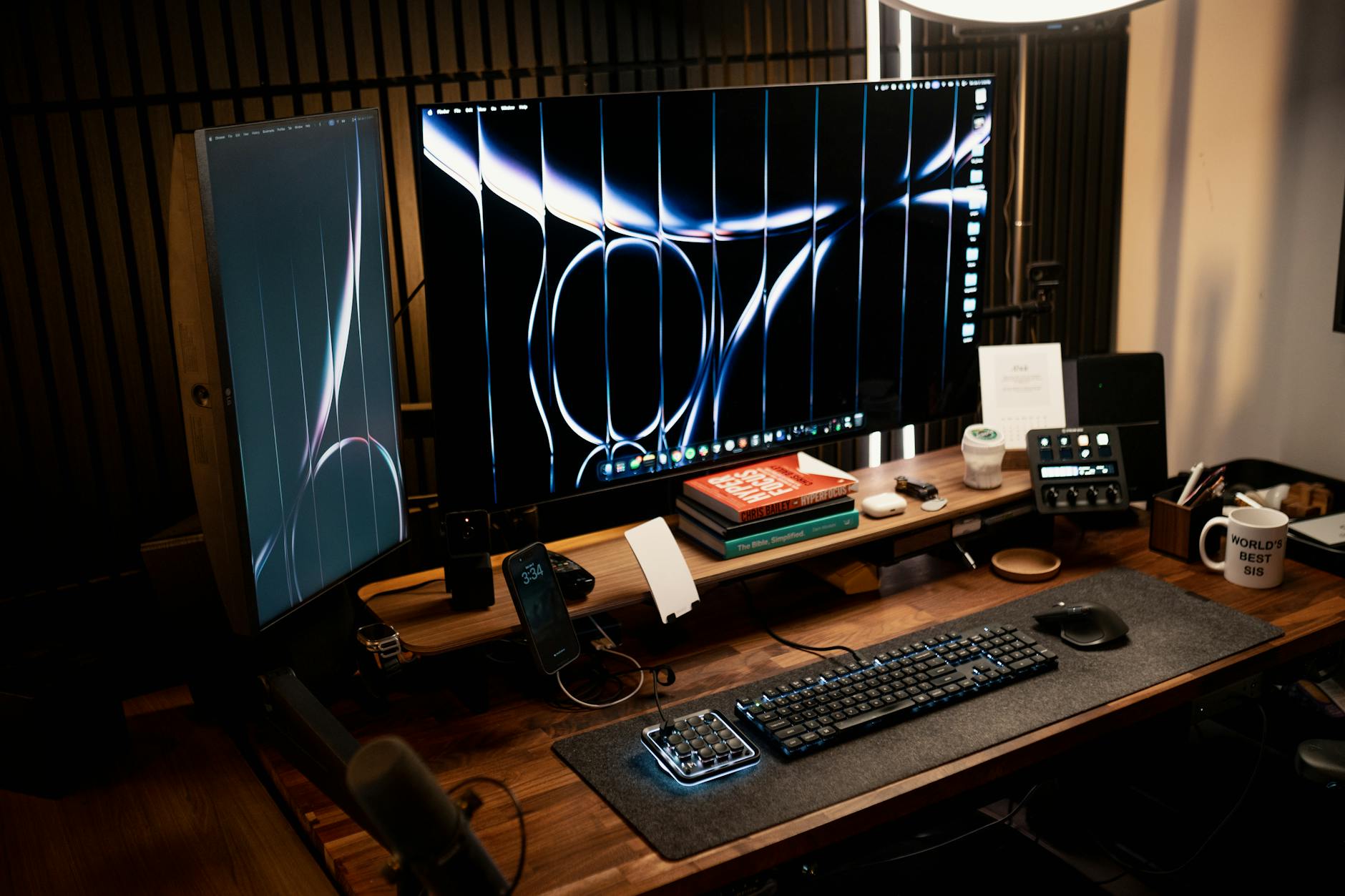
デュアルモニター構成で作業領域が大幅に拡大する。HHKBは打鍵感が抜群で、筆者はこのキーボードに替えてから長文執筆の疲労が明確に減った。在宅ワークが多い方には、音声・映像品質の向上が会議での印象を大きく変える。
デメリットは、チェアやデスク本体に手が回らないため、姿勢改善は別予算で検討する必要がある。
20万円で構築する最高レベルの作業環境
20万円の予算では、プロレベルの作業環境が実現できる。健康面への配慮と、あらゆる作業シーンに対応できる柔軟性を重視したセット構成だ。
おすすめ構成(税込約195,000円)
- LG 32UN880-B 32インチ4Kエルゴノミクスモニター(USB-C給電対応):65,000円
- FlexiSpot E7 電動昇降デスク:45,000円
- エルゴヒューマン プロ オットマン内蔵:35,000円
- Belkin BoostCharge Pro 3-in-1ワイヤレス充電スタンド:8,000円
- Audioengine A2+ ワイヤレススピーカー:25,000円
- HHKB Professional HYBRID Type-S+Logicool MX Master 3S:12,000円
- Blueair Blue 3210 空気清浄機:5,000円
筆者は現在このクラスの環境で作業しており、電動昇降デスクとエルゴノミクスチェアの組み合わせが最も満足度が高い。立ち座りの切り替えで午後の眠気が大幅に減り、腰痛も改善された。32インチ4Kモニターの圧倒的な作業領域は、一度使うと27インチには戻れない。
デメリットは、20万円を一括投資するハードルが高い点。分割導入も現実的な選択肢だ。
各予算帯のセットは、後から段階的にアップグレードできる構成にしている。まずは5万円セットから始めて、必要に応じて追加投資していく方法もおすすめだ。
デスク環境ガジェット選びの基準と2025年トレンド
デスク環境のガジェット選びにおいて、価格の安さや見た目の良さだけで判断すると失敗する。筆者自身、初期の頃にデザイン重視で選んだUSBハブが半年で壊れた苦い経験がある。
2025年は特に、AI機能の統合や環境配慮型デザインが主流となっており、従来の選択基準の見直しが必要だ。本セクションでは、確実に効果を実感できるガジェット選びの具体的な基準をお伝えする。
失敗しないガジェット選び5つのチェックポイント
デスク環境ガジェットの選択で後悔しないために、購入前に確認すべき5つのポイントを紹介する。これらの基準を守ることで、投資効果の高いガジェット選びが可能になる。
1. 使用頻度と必要性の評価
ガジェット購入前に「毎日使うか」「現在の課題を解決するか」を客観的に判断すべきだ。筆者の経験則として、購入後3ヶ月時点で週3回以上使っているガジェットは長期的にも満足度が高い。一方、セール価格につられて衝動買いしたストリーミングマイクは、月1回も使わず引き出しの肥やしになっている。
具体的には、現在の作業で「どの場面で何分程度時間をロスしているか」を1週間記録してみてほしい。その課題解決に直結するガジェットから優先的に検討するのが鉄則だ。
2. 予算と価格対効果のバランス
効率化ガジェットの適正予算は、月収の2〜3%が一つの目安だ。例えば月収30万円の場合、6,000〜9,000円程度が無理のない範囲となる。高価格帯のアイテムを検討する際は、時給換算での効果測定が有効だ。
「ガジェット価格÷予想される月間作業時間短縮×12ヶ月」で1年あたりの回収期間を算出し、自身の時給と比較してほしい。筆者の場合、FlexiSpot E7(約54,000円)は午後の集中力向上による作業時間短縮で、約4ヶ月で元が取れた計算になる。
3. デスクスペースとの適合性
ガジェット導入前に、現在のデスク環境との物理的な適合性を必ず確認すべきだ。特に重要なのは、設置面積・高さ・ケーブル配線の3要素だ。筆者は購入前にマスキングテープでデスク上に実物大の範囲を貼り出し、実際の配置をシミュレーションしている。この手間で「買ったけど置けない」という失敗を確実に防げる。
また、複数ガジェットの同時使用を想定する場合、電源コンセント数やBluetooth接続台数の上限も考慮に入れる必要がある。
4. 拡張性と将来性の検討
2025年のガジェット選びでは、将来的な機能追加や他デバイスとの連携可能性も重要な判断基準だ。USB-C(Thunderbolt 4対応)、Wi-Fi 6E対応、ファームウェアアップデート機能の有無は、長期使用で価値の差が大きく出るポイントだ。
購入検討中のガジェットが「5年後も主流規格として使用可能か」という視点で評価してほしい。筆者がCalDigit TS4ドックをAnkerの安価なハブより優先した理由も、Thunderbolt 4対応による将来性を重視したためだ。初期投資が高くても、長期的にはコストパフォーマンスが優れる場合がある。
5. レビューと実績の信頼性確認
オンラインレビューを参考にする際は、投稿時期・使用期間・具体的な使用環境が明記されているコメントを重視すべきだ。特に3ヶ月以上継続使用したレビューは参考価値が高い。
可能であれば、ヨドバシカメラやビックカメラの実店舗での試用をおすすめする。筆者はキーボードとマウスに関しては、必ず実機に触れてから購入を決めている。この手間で、期待と実際の使用感のギャップを最小限に抑えられる。
2025年注目の新技術・新機能
2025年のデスクガジェット市場では、AI統合機能とサステナブル設計が大きなトレンドだ。特に注目すべきは、使用パターンを学習して自動最適化する「スマート適応機能」の普及である。
AI統合によるパーソナライゼーションが最も顕著な変化だ。例えば、BenQ ScreenBar Halo(実売約19,900円)は環境光センサーと連携し、時間帯や周囲の明るさに応じて色温度を自動調整する。筆者が3ヶ月使った結果、手動で調整していた頃と比べて目の疲労感が明らかに軽減された。Dyson Solarcycle Morph(実売約69,300円)はさらに高度で、GPSと連動して日光の色温度を再現する機能を搭載している。
デメリットとして、AI機能搭載モデルは従来品より30〜50%高価になる傾向がある。
USB-C PD 3.1規格の普及により、最大240Wの給電が可能になった。これまで専用ACアダプターが必要だったMacBook Pro 16インチ(140W)クラスのノートPCも、USB-Cハブ1台で充電から映像出力まで完結できる。CalDigit TS4(実売約42,000円)やAnker 777 Thunderbolt Docking Station(実売約34,990円)が対応製品の代表格だ。配線の簡素化と電力効率の向上を同時に実現する、デスク環境の革新的な変化だ。
環境配慮型素材の採用も2025年の重要なトレンドだ。Logicoolの「Aurora Collection」シリーズは再生プラスチックを70%使用しており、Ankerも2025年モデルからパッケージの完全プラスチックフリーを実現している。機能性を保ちながら環境負荷を削減する製品設計が主流となっている。
ワイヤレス給電の進化により、Qi2規格対応製品が本格普及している。Qi2はAppleのMagSafe技術をベースとしたオープン規格で、最大15Wの安定した充電が可能だ。磁気吸着機能により位置合わせも不要となり、実用性が大幅に向上した。筆者はAnker MagGo Qi2対応パッド(実売約3,490円)を導入し、iPhone 16をデスク上でストレスなく充電できている。

デメリットとして、Qi2はまだAndroid端末の対応が限定的で、Galaxy S25シリーズなど一部ハイエンド機種に限られる。
これらの新技術を活用する際は、既存環境との互換性確認が必須だ。特にUSB-C機器を導入する場合は、お使いのデバイスの対応規格(USB 3.2 Gen2なのかThunderbolt 4なのか)を事前にチェックしておくべきだ。
よくある購入失敗例と対策
デスクガジェットの導入において、事前の検討不足により後悔する事例は多い。筆者自身もこれまでに5万円以上の「失敗買い」を経験しており、その教訓をもとに典型的な失敗パターンと対策をまとめた。
最も多い失敗例は「サイズ・規格の不適合」だ。特にモニターアームやスタンディングデスクでは、既存環境との互換性確認が不十分なケースが目立つ。筆者もAmazonベーシックのモニターアームを購入した際、デスクの天板厚(15mm)が対応範囲外で取り付けられなかった経験がある。購入前には、デスクの厚み(一般的な対応範囲:10〜80mm)やモニター重量(VESAマウント対応9kg以下が標準)を必ず確認すべきだ。
機能過多による「宝の持ち腐れ」も典型的な失敗パターンだ。筆者はElgato Stream Deck MK.2(15キーモデル、実売約22,980円)を購入したが、実際に使うボタンは6個程度で、6キーのStream Deck Mini(実売約12,980円)で十分だった。まずは現在の作業フローを分析し、本当に必要な機能を明確にしてから購入を決めるべきだ。
予算配分の失敗では、見た目重視でガジェットを選んだ結果、実用性に欠けるケースがある。デスク環境改善の優先順位は「姿勢改善→作業効率→快適性→美観」の順で検討するのが効果的だ。限られた予算内で最大の効果を得るためには、段階的な導入計画を立てることが重要だ。筆者の推奨は、まずモニターとキーボードに予算の60%を集中させ、残りで周辺環境を整える方法だ。
【カテゴリ別】作業効率化ガジェット完全ガイド
作業効率を向上させるガジェットは、用途別に分類して導入することで最大の効果を発揮する。筆者がデスク環境を3年かけて最適化してきた経験から断言すると、カテゴリごとに計画的にセットアップした場合と、バラバラに買い足した場合では、満足度がまるで違う。
重要なのは、自分の作業スタイルに合わせて段階的に揃えることだ。予算配分の目安として、入力デバイスに30%、モニター関連に40%、健康・快適性向上に30%の割合で投資することを推奨する。
本セクションでは、各カテゴリの特徴と具体的な製品選択肢を詳しく紹介する。筆者の実使用レビューも交えながら、あなたのデスク環境に最適なガジェットを見つけてほしい。
入力デバイス(キーボード・マウス・左手デバイス)
入力デバイスは作業効率に直結する最重要ガジェットだ。筆者はこれまでキーボード8台、マウス6台を試してきたが、適切な入力デバイスへの投資が最もコストパフォーマンスの高い改善だと確信している。

メカニカルキーボードは、長時間のタイピング作業において疲労軽減効果が大きい。軸の種類による違いは以下の通りだ。文書作成が多い方にはCherry MX赤軸(静音・軽い打鍵感)のHHKB Professional HYBRID Type-S(2025年実売価格:約36,850円)、プログラミング作業には確実なフィードバックが得られるCherry MX青軸のKeychron Q1 Pro(約29,700円)が適している。筆者はHHKBを2年間メイン使用しており、独特のキー配列に慣れた後は他のキーボードに戻れなくなった。
デメリットとして、HHKBはファンクションキーが独立しておらず、Fnキーとの同時押しが必要なため、Excel作業が多い人には不向きだ。
高精度マウスの選択基準は、DPI設定の柔軟性とエルゴノミクス設計だ。Logicool MX Master 3S(2025年実売価格:約14,850円)はDPI 200〜8000の範囲で調整可能で、デザイン作業からオフィス作業まで幅広く対応する。筆者は通常1600DPIで使用しており、静音クリックと高速スクロールホイールが手放せない機能だ。
デメリットは、重量141gとやや重く、長時間の細かいマウス操作では手首に負担がかかる場合がある。
左手デバイスは、ショートカット操作の効率化に特化した入力機器だ。Elgato Stream Deck MK.2(2025年実売価格:約22,980円)やTourBox Elite(約39,960円)が代表的だ。Photoshopやイラスト制作では、頻繁に使用する機能を物理ボタンに割り当てることで作業時間を大幅に短縮できる。筆者はStream Deckを記事執筆のワークフロー自動化に活用しており、WordPress投稿やスクリーンショット取得をワンボタンで実行している。

デメリットとして、左手デバイスは慣れるまでに2〜3週間必要で、カスタマイズに凝りすぎると設定自体に時間を浪費する罠がある。導入時は5〜6個のよく使うショートカットから始め、段階的に機能を追加するのが正解だ。
モニター・音響周辺機器
デスクワークの生産性向上において、視覚と聴覚環境の整備は最も効果が実感しやすい投資だ。モニター環境の改善により、作業領域が拡張され、同時並行作業の効率が大幅に向上する。
筆者はシングル24インチ→デュアル24インチ→32インチ4Kと段階的にモニター環境をアップグレードしてきたが、最も生産性が上がったのはシングルからデュアルに変えたタイミングだった。Jon Peddie Research(2023年調査)によると、デュアルモニター環境の導入で作業効率が平均42%向上するというデータがある。
4Kモニター(27インチ〜32インチ)は、高解像度による作業領域の拡大が魅力だ。Dell U2723QE(2025年実売価格:約48,000円)はUSB-Cハブ機能内蔵でケーブル1本接続が可能、LG 32UN880-B(約65,000円)はエルゴノミクスアーム一体型で設置の自由度が高い。IPSパネル搭載モデルを選ぶことで色再現性も確保できる。
デメリットとして、4K表示はGPU負荷が高く、ノートPCの内蔵GPUでは複数アプリ起動時にカクつくことがある。
USB-Cハブ機能付きモニターは、2025年の注目カテゴリだ。ノートPCとの接続が1本のケーブルで完結し、電力供給(最大90W)と映像出力を同時に行える。Dell U2723QEやBenQ PD2706UA(実売約55,000円)が代表的なモデルだ。筆者はDellモデルを使用しているが、出社時はケーブル1本抜くだけで撤収完了する快適さは想像以上だ。
音響面では、アクティブスピーカーが作業環境の質を向上させる。Audioengine A2+(2025年実売価格:約39,800円)はニアフィールドモニタータイプで、デスクサイズに適した音場を形成できる。より手頃なCreative Pebble V3(約4,980円)も、価格を考えれば十分な音質だ。筆者はA2+で作業BGMを流しており、内蔵スピーカーとの音質差は歴然だ。

デメリットとして、A2+はサイズが意外と大きく(高さ15cm)、デスクの設置面積を圧迫する。
ノイズキャンセリングヘッドホンは、オープンオフィスや在宅ワークでの集中力維持に効果的だ。Sony WH-1000XM5(2025年実売価格:約44,000円)やApple AirPods Max(約84,800円)が定番で、環境音の遮断率は90%を超える。筆者はXM5を毎日4〜5時間使用しており、カフェでの作業時にも自宅と変わらない集中力を維持できている。重量250gと軽量で、長時間装着でも頭頂部の圧迫感が少ない。
デメリットは、長時間使用で耳周りが蒸れること。夏場は1時間に1回は外して休憩を取るのが現実的だ。
機器選択の際は、使用頻度と予算のバランスを重視すべきだ。モニターは長期使用を前提とした投資として、音響機器は段階的なアップグレードを想定した選択が現実的だ。
健康・快適性向上ガジェット
長時間のデスクワークによる身体への負担は、想像以上に深刻だ。厚生労働省「令和5年度テレワーク実態調査」によると、在宅ワーカーの74%が肩こりや腰痛を訴えている。筆者自身、デスク環境改善前は毎週整体に通っていたが、エルゴノミクス製品の導入後は月1回で済むようになった。
健康・快適性向上ガジェットは、短期的な快適さだけでなく、長期的な健康維持と継続的な生産性向上をもたらす。医療費の削減や休業日数の減少という経済効果も見逃せない。
エルゴノミクスチェアは、正しい姿勢を自然に維持できる設計が特徴だ。Herman Miller Aeron Remastered(2025年実売価格:約218,900円)は業界のベンチマークだが、コスパ重視ならエルゴヒューマン プロ(約79,800円)やオカムラ シルフィー(約88,000円)が有力候補だ。筆者はエルゴヒューマン プロを1年半使用しており、ランバーサポートの自動追従機能が腰痛軽減に最も効果的だと感じている。
デメリットとして、高品質なエルゴノミクスチェアは重量15〜20kgあり、掃除の際の移動が大変だ。
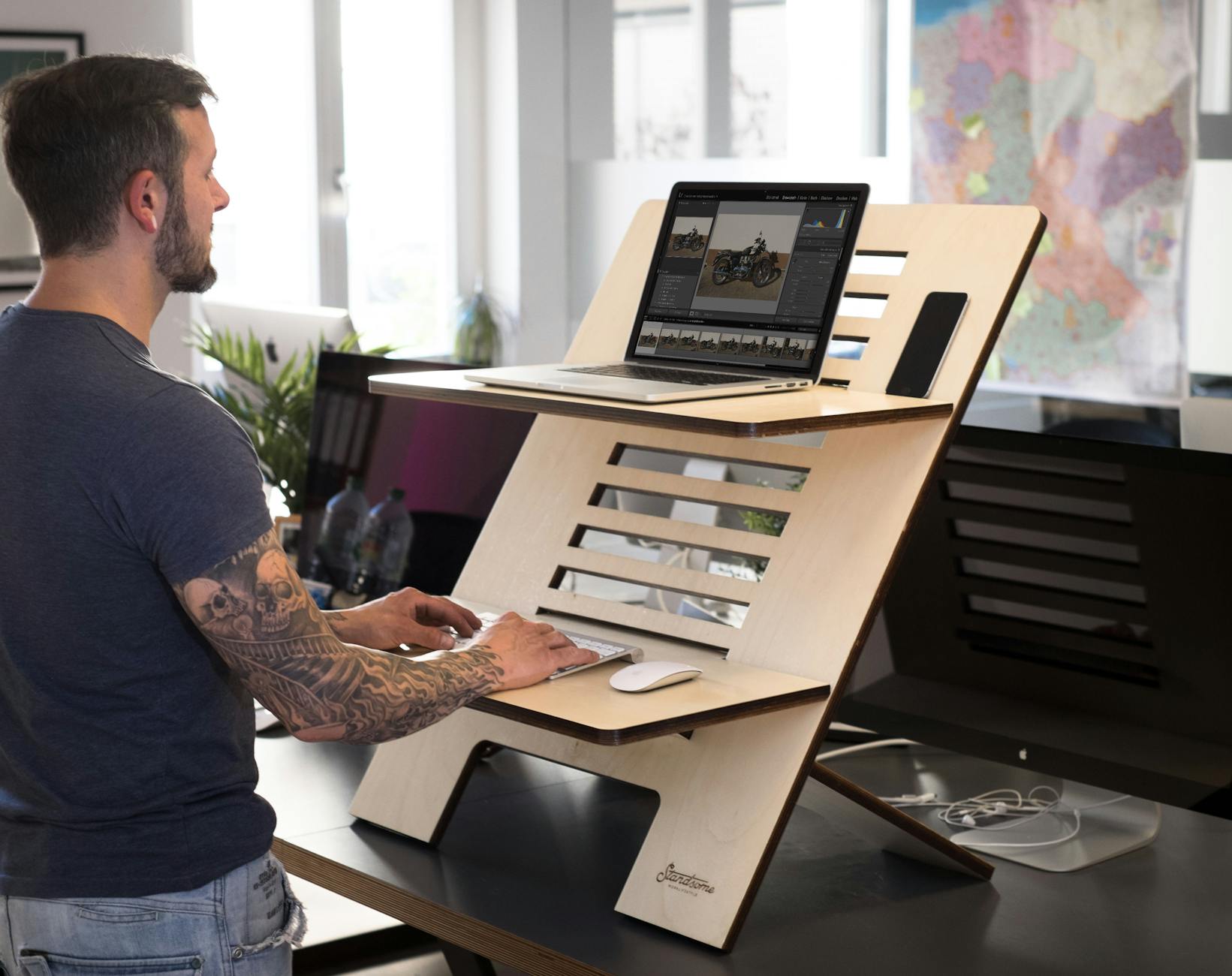
スタンディングデスクは、座りっぱなしによる健康リスクを軽減する効果的なソリューションだ。FlexiSpot E7(2025年実売価格:約53,900円)は昇降速度38mm/秒でストレスなく切り替えでき、IKEA BEKANT(約59,990円)は北欧デザインでインテリアに馴染む。筆者はE7を使い、午前は座り・午後の眠くなる時間帯はスタンディングというルーティンを確立している。
デメリットは、立ち作業に慣れていないと30分程度で足が疲れること。フロアマットの併用が必須だ。
モニターアームの導入により、画面を目線の高さに調整できるため、首や肩への負担を大幅に軽減できる。Ergotron LX(2025年実売価格:約18,700円)やAmazonベーシック モニターアーム(約14,980円)がデュアルモニター対応の定番だ。筆者はErgotron LXを2台使い、モニターの高さ・角度を自在に調整しているが、特に画面を奥に押しやれる点が目の疲労軽減に効いている。

デメリットは、安価なモニターアームだと経年でモニターが徐々に下がってくる「首下がり」が発生すること。Ergotronクラスの製品を選べばこの問題は起きにくい。
フットレストは見落とされがちだが、血行促進と正しい座り姿勢の維持に重要な役割を果たす。サンワサプライ MR-FR3(2025年実売価格:約3,980円)は角度調整機能付きで、個人の体型に合わせた最適なポジションが設定可能だ。筆者はチェアの座面高を最適化した後にフットレストを追加したことで、膝裏の圧迫感が解消された。
デメリットは、足元のスペースが狭くなり、キャスターチェアの移動範囲が制限される。
ブルーライトカット眼鏡は、デジタル眼精疲労の軽減に一定の効果がある。JINS SCREEN(2025年実売価格:約5,500円〜)やZoff PC(約5,500円〜)が手頃で、度付きレンズにも対応している。ただし、効果には個人差が大きく、筆者は眼鏡よりもモニターのナイトモード設定とデスクライトの色温度調整のほうが効果を実感している。
デメリットは、レンズの黄色味により色味が変わるため、デザイン作業時は外す必要がある。
空気清浄機は、快適な作業環境の維持に貢献するアイテムだ。Blueair Blue 3210(2025年実売価格:約19,800円)はコンパクトながらPM2.5やVOC除去に対応し、デスク横に設置しても邪魔にならない。筆者は花粉シーズンに導入して以来、鼻づまりによる集中力低下が大幅に改善された。
デメリットは、フィルター交換費用(約3,000円/半年)がランニングコストとしてかかる点だ。
整理収納・ケーブル管理の神グッズ15選
デスク周りが散らかっていると、どんなに高性能なガジェットを導入しても効果は半減する。筆者自身、配線が絡まったデスクで作業していた頃は、ケーブルを避けながらマウスを動かすだけで毎日ストレスを感じていた。
特に在宅ワークが浸透した現在、デスク環境の物理的な整備は作業効率に直結する重要な要素だ。ケーブル類の配線処理だけでも、毎日の小さなストレスを大幅に軽減できる。

本セクションでは、筆者が実際に使って効果を実感できた整理収納グッズを、価格帯別に紹介する。1,000円以下のプチプラアイテムから、長期使用に耐える上質なソリューションまで、予算に応じて選択できる構成とした。
配線地獄から脱出!ケーブル整理の完全攻略法
デスク周りのケーブルがごちゃごちゃになり、見た目の悪さや作業効率の低下に悩んでいる方は多い。筆者も以前はモニター・充電器・USBハブなど計8本のケーブルが絡まり合い、機器の抜き差しだけで毎回1〜2分ロスしていた。
適切なケーブル整理を行えば、デスクの掃除時間は体感で10〜15分短縮でき、ケーブルの断線や接触不良といった機器トラブルも防げる。配線の整理は一度仕組みを作れば、その後のメンテナンスは最小限で済む。

効果的なケーブル整理には、「固定」「分類」「隠蔽」の3つのステップが重要だ。まず現在使用しているケーブルの本数と長さを確認し、必要最小限に絞り込もう。
ステップ1:ケーブルの固定と配線
サンワサプライ ケーブルトレー CB-CT5(2025年モデル、実売約2,500円)やAnker Magnetic Cable Holder(実売約1,600円)を使用して、デスク下の空間を活用する。筆者はCB-CT5をメインデスクに導入し、電源タップごとデスク裏に固定したところ、足元の視界がすっきりして掃除ロボットも通れるようになった。ただしCB-CT5は奥行き60cm未満のデスクだと取付金具が干渉する点に注意が必要だ。配線の際は、電源ケーブルとデータケーブルを分離することで、ノイズの影響を軽減できる。
ステップ2:用途別の分類整理
頻繁に抜き差しするケーブル(USB-C、Lightning)は手の届きやすい位置に配置する。一方、常時接続するケーブル(モニター、スピーカー)はデスク奥や下部にまとめて配線しよう。
ケーブルには用途別にラベリングを行うと、メンテナンス時の作業効率が大幅に向上する。筆者はブラザーのP-TOUCH CUBE PT-P310BT(実売約4,500円)でラベルを作成し、全ケーブルに貼付している。初期の手間はかかるが、後日ケーブルを1本抜きたいときに迷わず特定できるので確実に元が取れる。なおPT-P310BTはテープ幅が12mmまでしか対応せず、太いケーブルには巻き付けにくい欠点がある。

ステップ3:美観を重視した隠蔽テクニック
Stageek ケーブルカバー(実売約1,300円/2m)やスパイラルチューブを使用して、見える部分のケーブルを整理する。デスクの材質に合わせて白や黒のカバーを選ぶことで、統一感のある仕上がりになる。
無線化できる機器は積極的にワイヤレス製品に切り替えることで、根本的なケーブル削減が可能だ。ただし、遅延が問題となる用途では有線接続を維持し、適切な管理で対応することが重要だ。
デスク上をスッキリ!収納・整理グッズ10選
散らかったデスクは作業効率を確実に低下させる。筆者の体験でも、デスク上に文具や書類が散乱していた時期は、必要な資料を探すだけで1回あたり30秒〜1分を浪費していた。収納グッズ導入後はこのロスがほぼゼロになり、月換算で約1時間の時間を取り戻せた。
適切な収納グッズを導入すれば、必要なアイテムへのアクセス時間は確実に短縮できる。本項目では、実用性とコストパフォーマンスを重視した収納アイテムを紹介する。

1. モニター台(収納付き)
価格帯:2,000〜8,000円
モニター下の空間を有効活用できる収納付きモニター台は、デスク整理の第一歩だ。キーボードやマウス、書類を収納でき、モニターの高さ調整による姿勢改善効果も得られる。筆者はLOE モニタースタンド CH-320(実売約3,800円、耐荷重25kg)を使用中。引き出しにUSBメモリやSDカードをまとめておくと、必要なときにすぐ取り出せて重宝している。ただし天板がガラス製のモデルは重量があり、模様替え時の移動が大変な点がデメリットだ。
木製タイプは耐荷重20kg程度、スチール製は30kg以上に対応したモデルが一般的だ。引き出し付きタイプを選ぶと、小物類の分別収納が可能になる。
2. デスクサイドワゴン
価格帯:4,000〜15,000円
キャスター付きのデスクサイドワゴンは、可動性と収納力を両立した優秀なアイテムだ。A4ファイルや書類の整理に最適で、プリンター台としても活用できる。IKEA ALEX引き出しユニット(実売約12,990円)やニトリ スチールワゴン トロリ3段(実売約3,490円)が定番。ニトリ製は価格が手頃だが、引き出しではなくオープン棚なので埃がたまりやすい。
3段タイプが最も使い勝手が良く、上段に頻繁に使う文具、中段に書類、下段に重いものという配置が効果的だ。ストッパー付きキャスターを選ぶと安定性が向上する。
3. デスクトップ収納ボックス
価格帯:1,500〜5,000円
ペン立てや小物入れが一体化したデスクトップ収納ボックスは、限られたスペースで最大の整理効果を発揮する。透明アクリル製なら中身が見やすく、木製なら高級感を演出できる。無印良品 アクリル小物収納・3段(実売約1,990円)は筆者の定番で、2年使っても透明度が落ちないのが優秀。ただしアクリル製は落下させると割れやすいので取り扱いには注意が必要だ。
仕切りの数は6〜12個程度が実用的で、スマートフォンスタンド機能付きモデルも人気が高まっている。
4. 引き出し式収納トレー
価格帯:800〜3,000円
デスク下に取り付けるスライド式収納トレーは、追加収納スペースを簡単に確保できる便利グッズだ。クリップや付箋など、細かな事務用品の整理に最適。山崎実業 tower デスク下収納ラック(実売約2,530円)が人気だが、デスク天板の厚みによっては取り付けられない場合がある。
耐荷重は3〜5kg程度が標準的で、取り付けはネジ止めまたは強力両面テープで行う。デスクの材質に応じて適切な固定方法を選択することが重要だ。
5. マルチ収納スタンド
価格帯:2,000〜6,000円
書類立てとペン立て、小物入れが組み合わさったマルチ収納スタンドは、デスク上の定位置管理に効果的だ。縦型設計により省スペースで多機能性を実現している。
メッシュ製は通気性が良く、プラスチック製は軽量で移動しやすい。筆者はサンワサプライ デスクオーガナイザー(実売約2,200円)を使用しており、A4書類を立てたまま収納できるサイズ感がちょうど良い。ただしメッシュ製は細いペンが隙間から落ちることがある。
6. 壁面収納シェルフ
価格帯:3,000〜10,000円
デスク上面の壁を活用する壁面収納シェルフは、水平スペースを圧迫せずに収納量を増やせる。本や参考資料、デコレーションアイテムの配置に適している。
浮遊型デザインのモデルが人気で、耐荷重10〜20kgのものが一般的だ。石膏ボード用アンカーを使用すれば、賃貸住宅でも設置可能。ただし退去時に壁の補修費用が発生する可能性があるので、事前に管理会社に確認しておこう。
7. デスクパッド(収納ポケット付き)
価格帯:2,500〜8,000円
レザー製デスクパッドの周辺にポケットが配置された製品は、マウス操作の快適性と収納機能を同時に提供する。ペンやメモ、スマートフォンを手の届く範囲に配置可能だ。YSAGi デスクマット(実売約1,980円、80×40cm)はコスパに優れ、防水PUレザーでコーヒーをこぼしても安心。ただし本革ではないため質感は価格相応で、半年ほどで端が反り始める場合がある。
サイズは60×30cmから90×45cm程度まで幅広く展開されている。
8. ケーブルボックス
価格帯:1,200〜4,000円
電源タップとケーブルを一括収納できるケーブルボックスは、足元の安全性向上にも貢献する。イノマタ化学 テーブルタップボックス L(実売約880円)は低価格ながら十分な容量で、筆者も2個使いしている。ただし密閉性が高すぎると電源アダプターの排熱がこもるため、通気孔の有無は必ず確認しよう。
木目調デザインのモデルなら、インテリアとの調和も保てる。サイズは使用する電源タップに合わせて選択することが重要だ。
9. 回転式オーガナイザー
価格帯:2,000〜7,000円
360度回転するオーガナイザーは、限られたスペースで多くのアイテムにアクセスできる画期的な収納グッズだ。ペン、ハサミ、定規などの文具類を効率的に整理できる。
7〜12個のポケットが標準的で、高さ調整機能付きモデルなら用途の幅が広がる。安定性を重視する場合は、ベース部分が重いモデルを選ぶのがポイントだ。見た目に反して意外と場所を取るため、設置前に直径を確認しておこう。
10. マグネット式小物ホルダー
価格帯:800〜2,500円
スチール製デスクやモニターアームに取り付け可能なマグネット式ホルダーは、デッドスペースの有効活用に最適だ。クリップやピンなど、磁力でくっつく小物の整理に便利。筆者はAmazonベーシック マグネットカップ(実売約980円)をモニターアームの支柱に付けて、クリップと付箋の一時置きに使っている。
強力磁石使用モデルなら耐荷重500g程度まで対応可能で、スマートフォンホルダーとしても活用できる。木製デスクには使えないので、その場合は粘着式のホルダーを選ぼう。
壁面・デスク下の隠れ収納テクニック
デスク環境を劇的にスッキリさせるには、見えない場所の収納スペースを有効活用することが鍵だ。筆者が壁面とデスク下の収納を最適化した結果、デスク天板上の作業スペースは体感で約1.5倍に広がった。
特に注目すべきはデスク下のデッドスペースだ。多くの方が見落としがちだが、この空間こそ収納効率を大幅に改善できるポテンシャルがある。

壁面収納の効果的な活用法では、まず「マグネット式ボード」の導入をおすすめする。キングジム 電子吸着ボード ラッケージ RK10(実売約3,300円)なら、静電気で紙類を吸着できるため画鋲不要で賃貸でも安心だ。USBメモリやメモ用紙など、細かなアイテムをすぐ手に取れる位置に固定できるため、デスク上の散らかりを防げる。ただし吸着力は強くないので、重い書類は落ちてくることがある。
次に「壁掛け式ペン立て」を検討してみてほしい。従来のペン立てとは異なり、壁に固定することでデスク上のスペースを一切占有しない。tidy テット壁掛けペンスタンド(実売約1,320円)は6本程度のペンを収納でき、シリコン素材なのでペンを傷つけない。
デスク下収納の最適化については、「スライド式引き出し」の設置が特に効果的だ。デスクの奥行きを活かして、書類やガジェット類をカテゴリ別に収納できる。山崎実業 tower デスク下引き出し収納(実売約2,750円)は耐荷重約3kgで、外付けSSDやケーブル類の保管に最適。筆者はここにモバイルバッテリーとUSBケーブル予備を収納し、外出前の準備が格段に早くなった。ただし粘着テープ式のためデスク天板の材質によっては固定力が弱い。
さらに「デスク下ハンガー」を使用することで、ヘッドホンやケーブル類を吊り下げて収納できる。Lamicall ヘッドホンスタンド クランプ式(実売約1,899円)はJ字型のシンプルな構造ながら、デスク板に挟むだけで設置でき、耐荷重も1kgあるのでほとんどのヘッドホンに対応する。

隠れ収納のポイントは、アクセス頻度に応じた配置設計だ。毎日使用するアイテムは手の届きやすい位置に、週1回程度の使用頻度なら少し離れた場所でも問題ない。
ケーブル管理においては、「デスク裏面への粘着式フック」が非常に有効だ。3M コマンドフック Mサイズ(実売約550円/3個入り)を3〜4個使用すれば、一般的なデスクセットアップのケーブル固定には十分対応できる。筆者のデスクではモニターケーブル・USB-Cハブ・電源タップの3系統をデスク裏に固定しており、足元はすっきり、掃除も格段に楽になった。ただし粘着テープは高温環境(直射日光が当たる場所など)だと剥がれやすくなるため、設置場所には注意が必要だ。
デスク環境のスマート化・自動化ガジェット
デスク環境のスマート化は、2025年における最も注目すべきトレンドの一つだ。筆者自身、SwitchBotと環境センサーを導入してから、毎朝のルーティン操作(照明ON・エアコン起動・カーテン開閉)が完全自動化され、作業開始までの準備時間が約5分短縮された。
従来のデスク環境では、照明の調整やデバイスの電源管理など、作業中に発生する細かな操作が集中を妨げる要因となっていた。しかし、IoT技術の普及により、これらの作業を自動化・音声操作化することが現実的な選択肢となっている。
本セクションでは、実際に導入しやすいスマート化ソリューションを段階別に紹介する。初期投資は必要だが、長期的な作業効率向上を考えると十分にペイできる投資だ。
SwitchBotで実現する完全自動化デスク
SwitchBotシリーズを活用することで、手動操作を極限まで減らした自動化デスク環境を構築できる。筆者は導入から半年が経過したが、特に冬場の朝、布団から出る前にスマホでエアコンとデスクライトを起動できるのは想像以上に快適だ。

基本セットアップ(初期費用:約15,000円)
SwitchBot ハブ2(2024年モデル、実売約5,480円)を中心とした基本構成から始めることをおすすめする。旧モデルのハブミニより赤外線の到達距離が伸び、温湿度センサーも内蔵されたためコスパが向上した。このハブを通じて、既存の赤外線リモコン対応家電をスマート化できる。SwitchBot カーテン3(実売約8,980円)を追加すれば、朝の自然光調整も自動化可能だ。ただしカーテンレールの形状によっては取り付けられない場合があり、特にカーブレールは非対応なので事前確認が必須。
SwitchBot 温湿度計プラス(実売約2,780円)との連携により、エアコンの自動運転も実現できる。筆者は「室温が18℃以下になったらエアコンON」のオートメーションを設定しており、作業開始時には常に快適な室温が保たれている。
応用セットアップ(追加投資:約20,000円)
SwitchBot プラグミニ(実売約1,980円×2個)とSwitchBot ボット(実売約4,480円)を導入すれば、デスクライトや空気清浄機も自動制御できる。SwitchBot 指紋認証パッド(実売約9,980円)を組み合わせると、入室と同時に全てのデスク環境が理想的な状態に自動調整される。ただしプラグミニは消費電力1500Wまでの制限があり、高負荷な暖房器具には使えない。
実用的な自動化シーンとして「作業開始モード」を設定してみてほしい。照明の点灯、BGMの再生、空調の調整を一括で実行できるため、毎日のルーティンが大幅に効率化される。筆者の場合、NFCタグをデスクに貼り、スマホをかざすだけで全シーンが起動するよう設定している。
導入時の注意点
Wi-Fi環境の安定性が自動化の精度に直結する。筆者の環境ではTP-Link Deco X50(実売約19,800円/2台セット)のメッシュWi-Fiルーターとの併用で、SwitchBotの通信が安定した。2.4GHz帯のみ対応という制約があるため、5GHz帯専用ルーターでは接続できない点に注意が必要だ。また、停電時のバックアップ設定も事前に検討しておくことをおすすめする。
音声操作で変わる作業スタイル
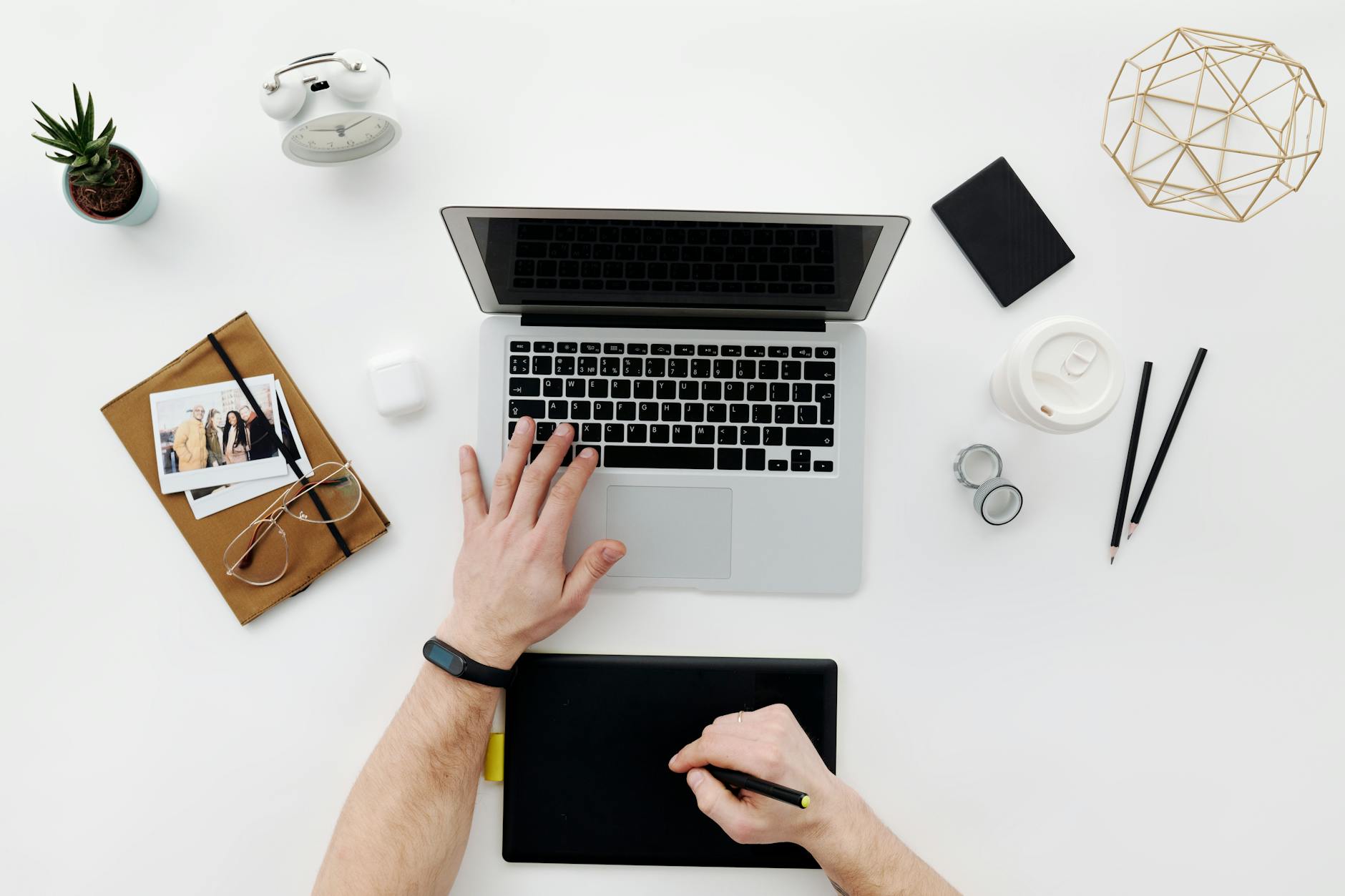
音声操作デバイスの導入により、キーボードやマウスから手を離すことなく様々な操作が可能になる。筆者はAmazon Echo Show 5 第3世代(2024年モデル、実売約8,980円)をデスク脇に設置しているが、ポモドーロタイマーの設定や天気確認を音声だけで完結できるのは、一度慣れると手放せない。ただしEcho Show 5は内蔵スピーカーの音質がそこまで良くないため、音楽再生用途には別途スピーカーを用意した方がよい。
特にプログラミングや文章作成などの集中作業中に、音声でタイマーや音楽の操作ができることは想像以上に効果的だ。作業の流れを中断せずに環境調整できるため、集中状態(フロー)を維持しやすくなる。
主要な音声操作活用シーン
- 作業時間の管理(ポモドーロタイマーの設定)
- BGMや環境音の制御
- スケジュール確認やリマインダー設定
- 部屋の照明やエアコンの調整
筆者が特に重宝しているのは「アレクサ、25分タイマー」のポモドーロ活用だ。手を止めずに集中と休憩のリズムを作れるため、1日の作業量が体感で2割ほど増えた。Google Nest Hub 第2世代(実売約11,000円)も同様の使い方が可能で、Googleカレンダーとの連携はこちらの方が優秀だ。ただしNest Hubはスマートホーム対応機器がGoogle Home対応製品に限られるため、SwitchBot連携を重視するならAmazon Echoの方が選択肢は広い。

ただし、オープンオフィスや家族がいる環境では、周囲への配慮も必要だ。音声操作の頻度や内容を調整しながら、最適な活用方法を見つけることをおすすめする。
環境センサーで最適な作業環境を維持
作業効率は室内環境に大きく左右される。Harvard T.H. Chan School of Public Healthの研究(2021年)によると、CO2濃度が1,000ppmを超えると認知パフォーマンスが最大15%低下することが報告されている。温度22〜24℃、湿度50〜60%が最も集中しやすい環境だ。
環境センサーは、これらの数値を常時監視し、最適な作業環境を維持するためのデータを提供する。特に二酸化炭素濃度の監視は見落としがちだが、1,000ppm以下に保つことで集中力の低下を防げる。筆者は導入前、冬場に窓を閉め切って作業していたが、CO2モニターを設置してからは数値が1,200ppmを超えた時点で換気するようになり、午後の眠気が明らかに減った。
SwitchBot 温湿度計プラス(実売約2,780円)は、Bluetooth接続でスマートフォンから数値確認が可能だ。過去のデータをグラフ表示でき、自分の作業効率が高い環境条件を把握できる。Amazon Alexaとの連携により、音声で現在の室内環境を確認することも可能だ。ただしCO2濃度は測定できないため、CO2監視が必要な場合は別途専用センサーが必要になる。
Netatmo ウェザーステーション(2024年モデル、実売約19,800円)は、より本格的な環境監視を求める方におすすめだ。温度、湿度、CO2濃度、騒音レベルを同時測定し、専用アプリで詳細な分析データを確認できる。筆者はNetatmoのCO2アラートを活用しており、1,000ppm到達時にスマホ通知が届く設定にしている。価格は高めだが、健康管理も含めた総合的な環境改善を実現できる。デメリットとしてはバッテリー交換が必要な点と、アプリのUIがやや直感的でない点が挙げられる。
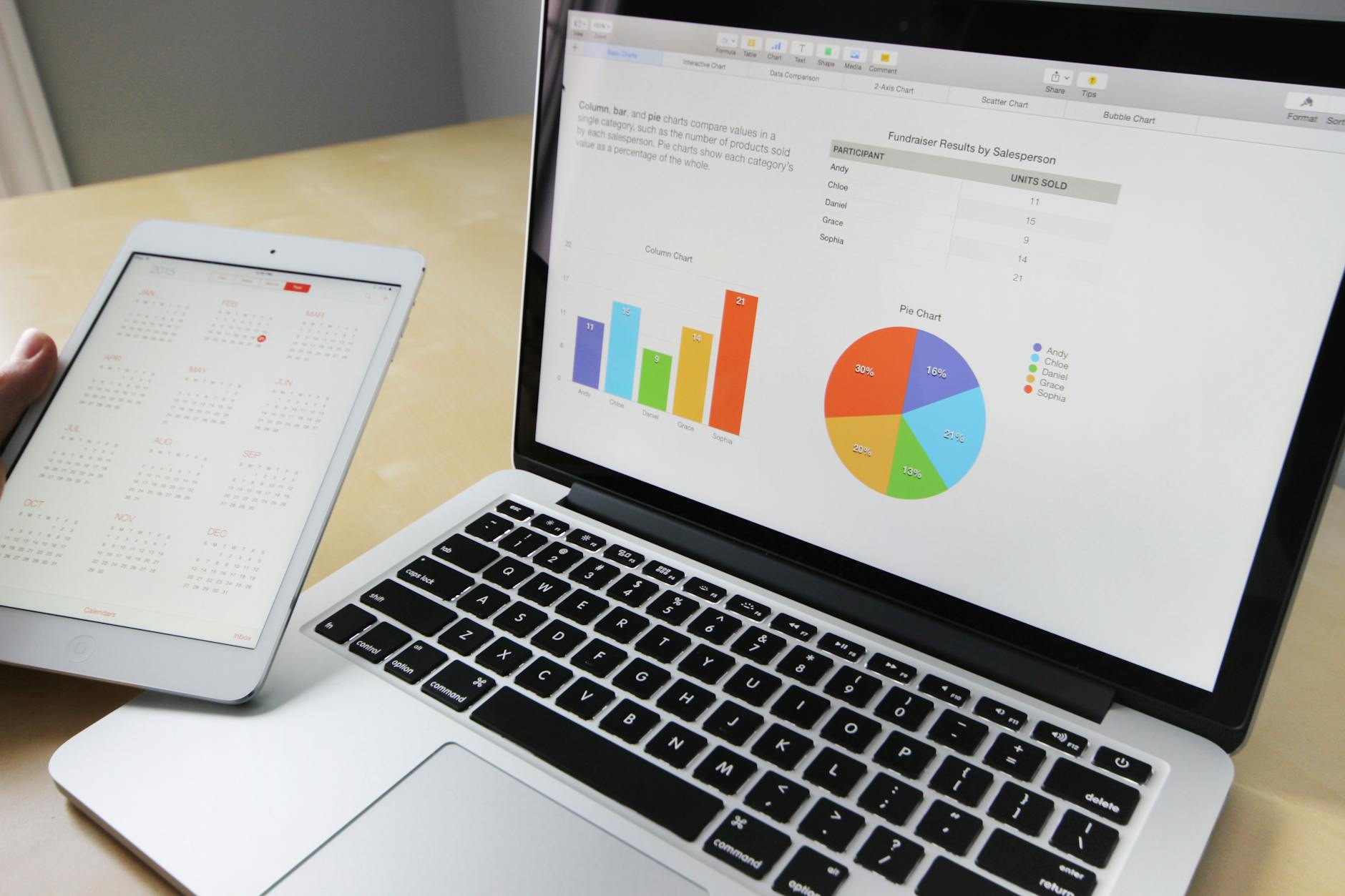
導入後は、データに基づいて加湿器や空気清浄機の稼働タイミングを調整することをおすすめする。筆者の経験では、1週間程度の測定で自分に最適な環境パターンが見えてくる。冬場は湿度40%を下回ると喉の乾燥で集中力が落ちるため、加湿器の自動運転設定に測定データを反映させている。
用途別デスク環境セットアップ実例
デスク環境の最適化は、使用目的に応じた戦略的なアプローチが重要だ。汎用的なセットアップでは、特定の作業に必要な機能が不足したり、逆に不要な機能に予算を割いてしまう可能性がある。
筆者はこれまでに在宅ワーク用・ブログ執筆用・動画編集用と3パターンのデスク環境を構築してきた。その経験から断言できるのは、「目的を絞った環境構築は、汎用セットアップの2倍以上の満足度が得られる」ということだ。本セクションでは、代表的な3つの使用シーンに分けて、具体的な構築プランを紹介する。
各セットアップには推奨予算と段階的導入プランも含めているため、現在の環境から無理なく移行できる。既存のガジェットを活用しながら、効果的にアップグレードする方法も解説する。

在宅ワーク特化セットアップ(Web会議・資料作成重視)
在宅ワークにおいて、Web会議と資料作成の品質は仕事の成果に直結する。筆者自身、ノートPC内蔵カメラ・マイクから外付け機材に切り替えた直後、上司から「映像がクリアになったね」と言われた経験がある。機材への投資は、社内での信頼性向上に直結する。
特に重要なのは、相手に与える印象と自分の作業効率のバランスを取ることだ。Web会議では映像・音声品質が信頼性の指標となり、資料作成では複数画面での効率的な作業環境が求められる。
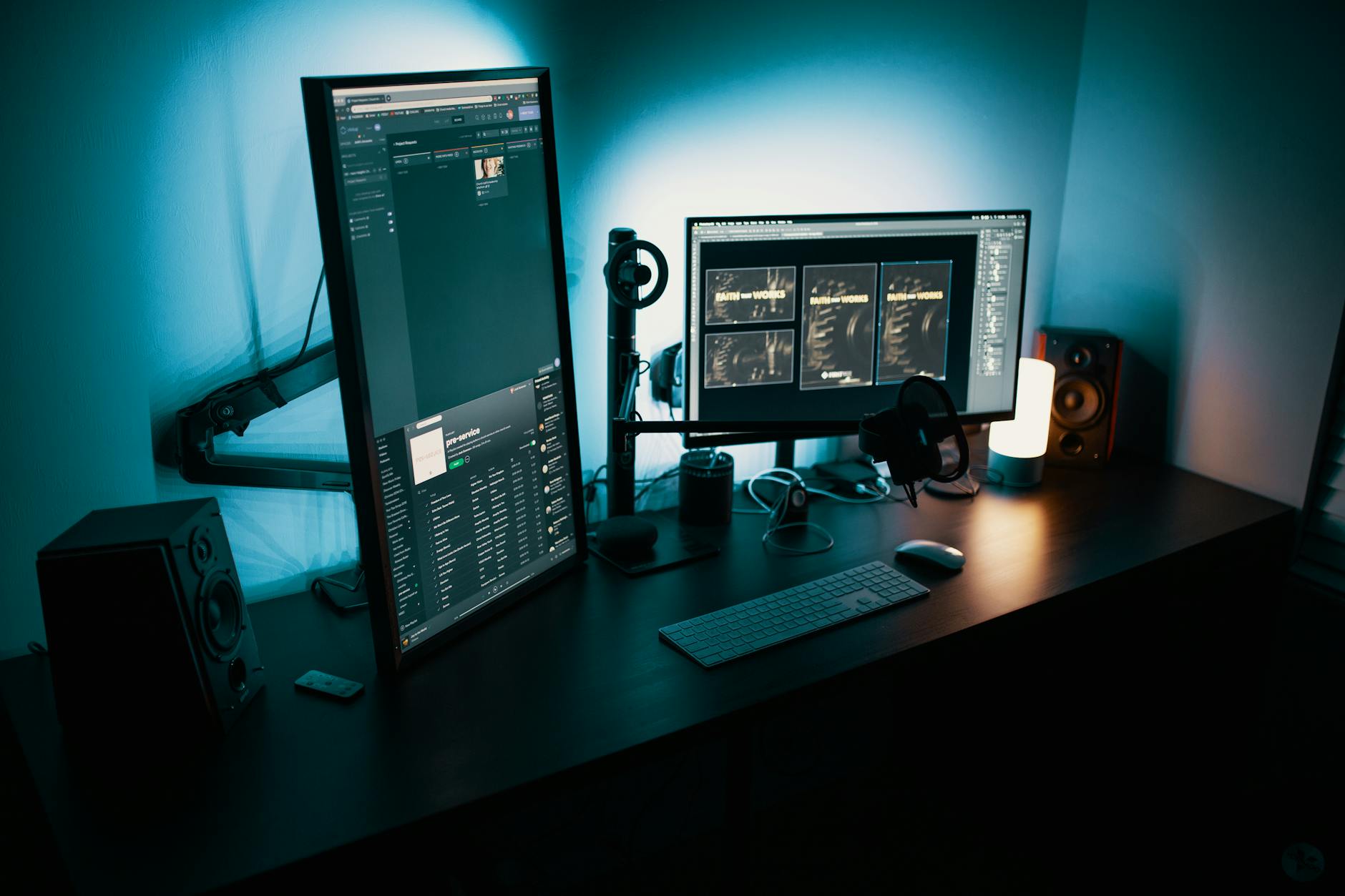
Web会議品質向上の必須機材
Webカメラは内蔵カメラではなく、外付けモデルを選択することをおすすめする。Logicool BRIO 500(2024年モデル、実売約14,800円)はフルHD対応で自動フォーカス・自動露出補正機能を搭載し、照明が不十分な環境でも安定した映像を維持できる。上位モデルのBRIO 4K Stream Edition(実売約24,800円)なら4K対応で、プレゼン中の資料映し込みも鮮明だ。ただしBRIO 4Kは発熱がやや大きく、長時間会議では本体が熱くなる点がデメリット。
マイクに関しては、ヘッドセットよりもデスクトップ型のUSBマイクが効果的だ。Elgato Wave:3(実売約18,700円)は内蔵のローカットフィルターでエアコン音やキーボード打鍵音を抑制しながら、クリアな音声を伝送できる。ただし指向性がカーディオイドのみなので複数人での使用には向かない。特に家族がいる環境では、この指向性の狭さがむしろノイズ除去に役立つ。
照明環境も見落としがちな重要要素だ。Elgato Key Light Mini(実売約6,800円)を画面横に設置することで、自然で健康的な印象を演出できる。筆者はこれを導入してから、顔色が悪く見える問題が解消された。昼夜問わず一定の品質を保てるため、会議の時間帯を気にする必要がなくなる。
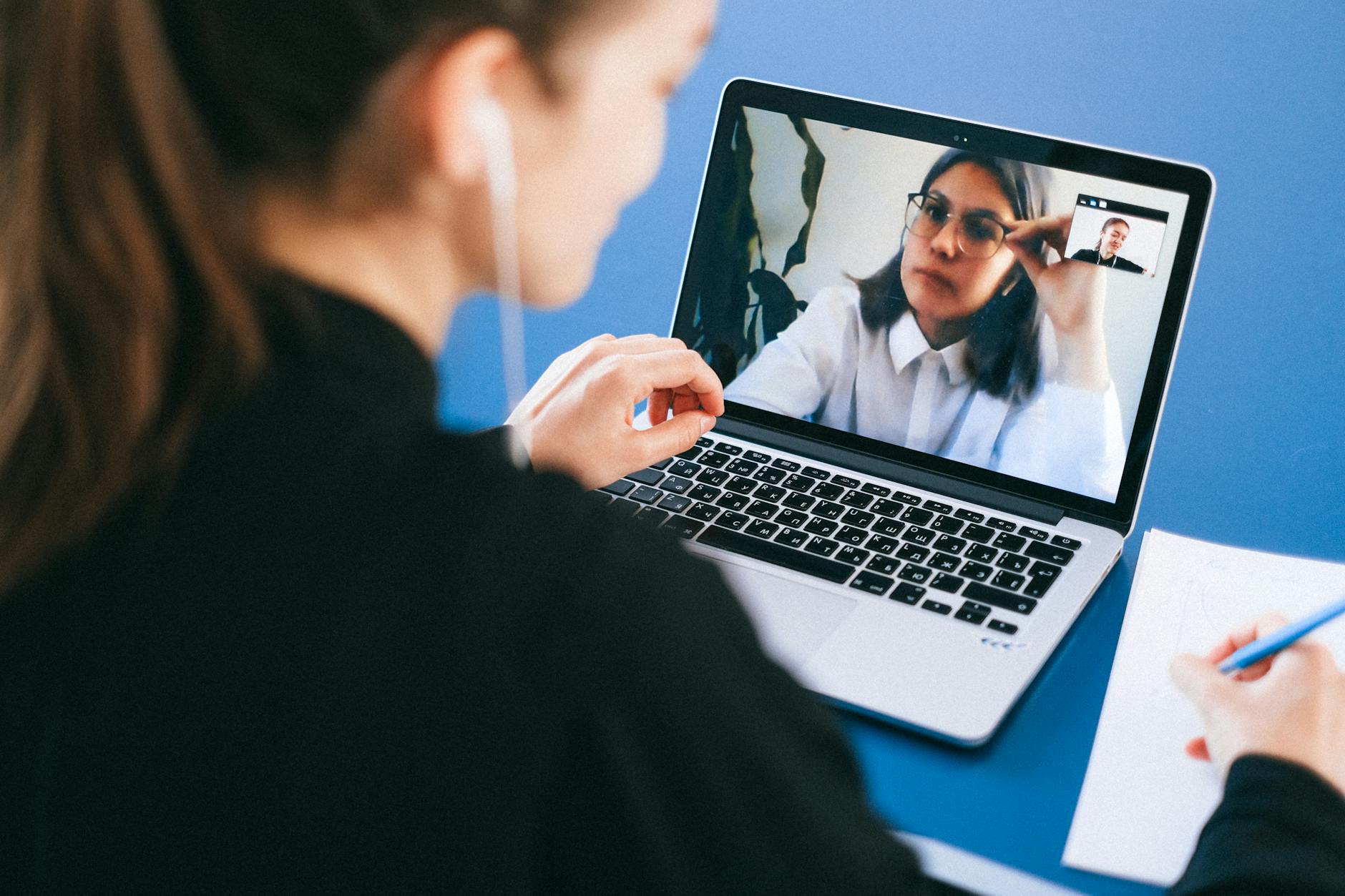
資料作成効率化のディスプレイ環境
資料作成においては、画面の広さが作業速度に直結する。27インチ以上のメインモニターに加えて、縦置き可能なサブモニターを配置することで、参考資料の確認と編集作業を同時進行できる。
メインモニターはDell S2722QC(実売約39,800円、4K・USB-C 65W給電対応)がおすすめだ。ExcelやPowerPointでの細かい作業でも文字がくっきり表示され、USB-C 1本でノートPCの充電と映像出力が完結する。ただし内蔵スピーカーの音質は期待できないので、Web会議用には別途イヤホンかスピーカーが必要。サブモニターはDell P2422H(実売約22,800円、24インチFHD)が縦回転対応で長い文書の確認作業に最適だ。
エルゴトロン LXデスクマウントアーム(実売約16,500円)を使用して画面位置を最適化することも忘れてはいけない。目線の高さに画面中央が来るよう調整すれば、長時間作業での首や肩の負担を確実に軽減できる。ただし重量が3.6kgあり、デスクのクランプ部分にかなりの負荷がかかるため、天板の強度には注意が必要だ。
快適性と生産性を両立する周辺環境
長時間のデスクワークでは、椅子とデスクの品質が疲労度に大きく影響する。オカムラ シルフィー(実売約79,800円)は、バックカーブアジャスト機構により体型を問わず背中全体をサポートし、腰痛リスクを最小限に抑えられる。筆者は1年半使用中だが、以前の安価な椅子で悩まされていた夕方の腰の痛みが完全に消えた。ただしヘッドレスト付きモデルは高さがあるため、ローデスクとの相性は確認が必要だ。
デスク環境では、書類とデジタル機器の両方に対応できるスペース確保が重要だ。FLEXISPOT E7 Pro(実売約52,800円、電動昇降デスク)のL字型天板オプションを選択すれば、PC作業エリアと書類作業エリアを明確に分けることができ、効率的なワークフローを構築できる。
温度・湿度管理も見落としがちなポイントだ。Dyson Purifier Hot+Cool HP07(実売約59,800円)なら空気清浄・暖房・送風を1台でまかなえるが、本体サイズが大きいためデスク上には置けない。デスクサイドに設置して使用するのが現実的だ。
クリエイター・デザイナー向け環境構築
クリエイティブワークでは、色の正確性と作業領域の広さが成果物の品質に直結する。筆者がsRGB 62%のノートPC液晶からsRGB 99%の外部モニターに切り替えた際、それまで気づかなかった色味のズレに愕然とした経験がある。クライアントワークで色校正ミスを起こさないためにも、モニター投資はクリエイターにとって最優先事項だ。
色域カバー率99%以上の4Kモニターは、印刷物やWebデザインの色味確認において必須だ。特にAdobe RGB対応モニターを使用すれば、色の再現性が大幅に向上し、修正作業の回数を削減できる。
必須アイテムの優先順位
1位は色精度の高いメインモニター(27インチ以上推奨)だ。BenQ SW272U(2024年モデル、実売約129,800円)は4K・Adobe RGB 99%カバーでハードウェアキャリブレーション対応、プロの写真家やデザイナーに支持されている。予算を抑えるならEIZO ColorEdge CS2400S(実売約79,800円)がsRGB 100%カバーで、Web制作中心なら十分な性能だ。ただしEIZOモデルはAdobe RGB非対応なので、印刷物を扱う方はBenQを選ぶべきだ。
2位はペンタブレットまたは液晶タブレットで、Wacom Cintiq 22(実売約128,700円)やHUION Kamvas 24 Plus(2025年モデル、実売約59,800円)が人気だ。筆者はHUION Kamvas 24 Plusを使用中だが、Wacomと比較して視差がやや大きい点がデメリット。ただし価格差を考えると、イラスト制作やUIデザイン用途には十分な精度だ。
3位は高性能グラフィックカードを搭載したPCまたは外付けeGPUだ。レンダリング時間の短縮により、創作時間をより多く確保できる。
作業効率を高める補助ツール
ショートカット専用デバイスの導入も効果的だ。Elgato Stream Deck MK.2(実売約19,800円)は、よく使用するPhotoshopのアクションやフォルダアクセスをワンタッチで実行できる。筆者は「書き出し」「レイヤー統合」「カンバスサイズ変更」を登録しており、1日あたり約50回のショートカット操作を物理ボタン化することで、メニューを辿る時間を削減している。ただしStream Deckは常時USB接続が必要で、ポート数が限られるノートPCユーザーは注意が必要だ。
照明環境では、演色性Ra95以上のデスクライトが重要だ。BenQ ScreenBar Halo(実売約19,900円)は、モニターへの反射を抑制しながら手元を均一に照らす。背面の間接照明モードにより、暗い部屋でもモニターとの輝度差を減らして目の疲労を軽減できる。デメリットは曲面モニターには取り付けられない点。
長時間の作業では、姿勢の維持が創作活動の継続に影響する。エルゴトロン HXデスクモニターアーム(実売約23,800円、耐荷重19.1kgまで)と、前述のオカムラ シルフィーの組み合わせが筆者の推奨構成だ。
ゲーミング環境とのハイブリッド構築法
ゲーミングとビジネス用途を両立させるデスク環境は、単純にゲーミングデバイスを並べるだけでは実現できない。効率的なハイブリッド環境を構築するには、用途に応じて瞬時に切り替えられる仕組み作りが重要だ。
筆者は平日の日中は在宅ワーク、夜と週末はPCゲームという生活を2年以上続けている。この経験から、ハイブリッド環境の構築で最も重要なのは「切り替えにかかる手間を30秒以内にすること」だと断言できる。
モニター配置の最適化
ハイブリッド環境では、メインモニターを中央に配置し、サブモニターを左右に振り分ける「逆三角形配置」が効果的だ。ビジネス作業時はメインモニターでドキュメント作業を行い、サブモニターで資料参照やコミュニケーションツールを表示できる。
メインモニターにはLG 27GP850-B(実売約49,800円、WQHD・165Hz・Nano IPS)を推奨する。ビジネス用途では色再現性の高いIPSパネルが活き、ゲーミング時は165Hzの高リフレッシュレートで滑らかな描写が得られる。ただし4Kではなく2560×1440のWQHDなので、細かいテキスト作業ではやや粗さを感じる場面もある。モニターアームを活用すれば、用途に応じて角度や高さを素早く調整できる。
切り替え可能な入力システム
キーボードとマウスは、1台で用途を切り替えるのが現実的だ。Logicool G913 TKL(実売約22,800円、薄型メカニカル・ワイヤレス)はビジネス利用に耐える静音性とゲーミングに必要な高速応答を両立している。筆者はGL Tactile軸を選択し、タイピングとゲーム操作の両方で快適に使用できている。ただしバッテリー持続が公称40時間とやや短く、週2回程度の充電が必要だ。
KVMスイッチ(キーボード・ビデオ・マウス切替器)の導入も有効だ。UGREEN KVMスイッチ(実売約3,980円)なら、ボタン1つで仕事用PCとゲーミングPCを瞬時に切り替えられる。筆者はこれで会社支給PCと自作PCの切り替えを行っており、モニター・キーボード・マウスが一括で切り替わるので非常に便利だ。ただしHDMI 2.0までの対応なので、4K/120Hzは出力できない制約がある。
音響環境の両立
オンライン会議とゲームボイスチャットの両方に対応するため、音響機器の選択が重要だ。SteelSeries Arctis Nova 7(実売約19,800円)はノイズキャンセリングマイク内蔵で会議品質も高く、ゲーミング時の定位感も優れている。筆者は業務時間中はマイクをミュートにした状態でBGMを聴き、会議時にワンタッチでマイクONにする運用をしている。ただし側圧がやや強めなので、メガネユーザーは長時間装着で耳が痛くなる場合がある。
より高音質を求めるなら、アームスタンド式のElgato Wave:3(実売約18,700円)を1台導入すれば、会議時の高音質通話とゲーム配信の両方に活用できる。オーディオインターフェースのYAMAHA AG03MK2(実売約16,800円)と組み合わせれば、マイク・ヘッドホン・スピーカーの切り替えをハードウェアで完結できる。
収納とレイアウトの工夫
ハイブリッド環境では、使用しないデバイスの収納場所確保が課題となる。デスク下の引き出しやサイドワゴンを活用し、ゲーミングコントローラーやケーブル類を整理整頓することが大切だ。筆者はXboxコントローラーとSwitch Proコントローラーをデスク下のフックに吊り下げており、使うときだけ取り出す運用にしている。
デスクマットは、ビジネス仕様の落ち着いた色合い(グレーやネイビー)を選ぶことで、オンライン会議時の印象を良好に保てる。RGB照明はPhilips Hue Play ライトバー(実売約8,980円/1本)を間接照明として配置し、ゲーミング時のみ点灯させる設定にすれば、メリハリのある環境切り替えが可能だ。ただしHue PlayはHue Bridge(別売約6,600円)が必須な点に注意。
コスパ重視!予算別おすすめガジェット一覧
デスク環境の改善で最初に立ちはだかるのが予算の壁だ。筆者自身、3年間で総額15万円以上をデスクガジェットに投じてきたが、振り返ると「安物買いの銭失い」だった時期もある。
効果的なデスク環境構築の鍵は、予算に応じた優先順位の設定にある。限られた予算でも、適切なアイテム選択で作業効率は確実に上がる。
本セクションでは、1万円・3-5万円・10万円の3つの価格帯に分けて、それぞれの予算で最大の効果を得られるガジェット構成を提案する。筆者が実際に購入・検証した経験と、2025年3月時点の実売価格を基に、今買うべきアイテムを厳選した。
1万円以下で劇的改善!コスパ神ガジェット10選
デスク環境の改善に高額な投資は必須ではない。筆者も最初の半年間は1万円以下の予算で環境を整え、それだけで体感できるレベルの改善を得た。
この価格帯は「まず試してみる」のに最適で、失敗してもダメージが少ない。筆者の経験上、以下の10アイテムは費用対効果が特に高い。
1. USB-Cハブ(多機能タイプ)- 3,000〜6,000円
ラップトップユーザーには必須アイテムだ。HDMI出力、USB-A×3、SD/microSDスロット搭載モデルなら、デスクトップ並みの拡張性を実現できる。筆者はAnker PowerExpand 8-in-1(実売約4,500円)を2年間使用しているが、接続トラブルは一度もない。ただし、安価な無名ブランド品は発熱や認識不良のリスクがあるため避けるべきだ。
2. エルゴノミクスキーボードレスト - 1,500〜3,000円
長時間のタイピング作業による手首への負担を軽減する。低反発ウレタン素材が推奨で、筆者はサンワサプライ TOK-MU3NBK(実売約1,800円)を愛用中。使用開始から1週間で手首の違和感が明らかに減った。デメリットとして、夏場は接触面が蒸れやすい点がある。
3. デスクライト(LED調光機能付き)- 2,500〜5,000円
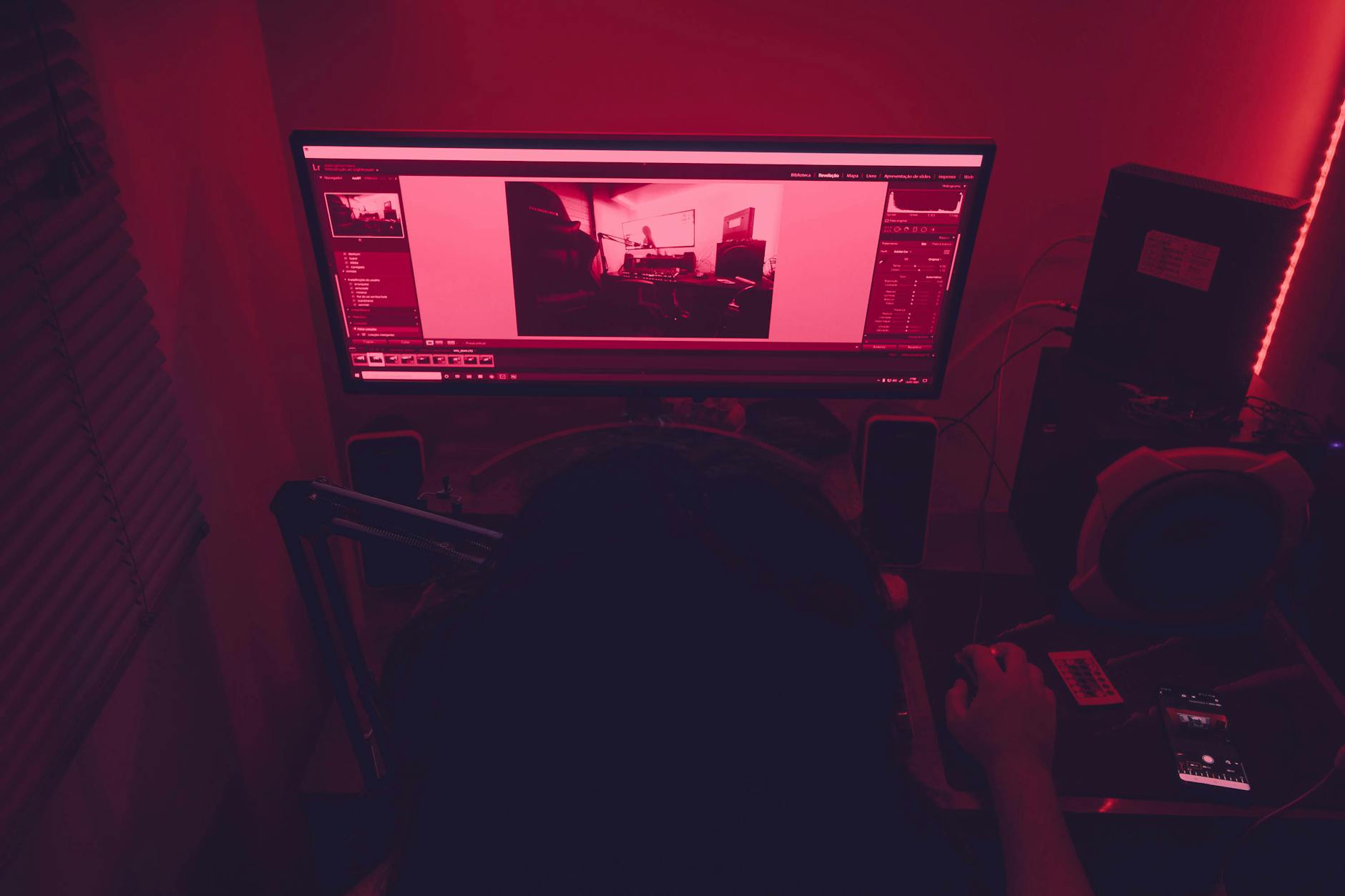
目の疲労軽減と集中力向上に直結するアイテムだ。色温度調整機能付きモデルなら、時間帯に応じた最適な照明環境を構築できる。BenQ ScreenBar Halo(実売約19,900円)は筆者の作業環境で最も「入れてよかった」と実感したガジェットの一つ。モニター上に設置するためデスクスペースを消費しない点も優秀だ。ただし、湾曲モニターには対応しないモデルがある点に注意。
4. モニターアーム(シングル用)- 2,000〜4,000円
デスクスペースの有効活用と画面の最適なポジショニングを同時に実現する。Amazonベーシック モニターアーム シングル(実売約3,200円)はエルゴトロンOEMで品質が高い。27インチまでのモニターなら問題なく支えられる。デメリットは、デスク天板の厚さや素材によってはクランプが固定できないケースがある点だ。
5. ワイヤレスマウス(高精度センサー搭載)- 2,500〜4,500円
有線からワイヤレスへの移行で、デスク上のケーブル本数を削減できる。Logicool M750(実売約3,800円)はBluetooth対応かつ静音クリックで、Web会議中のクリック音を気にしなくて済む。筆者は自宅と職場で3台のPC間を切り替えて使っている。デメリットは単三電池式のため、充電式に比べてランニングコストがかかる点。
6. スマホスタンド(角度調整機能付き)- 800〜2,000円
通知確認やビデオ通話時の利便性が向上する。Lamicall スマホスタンド(実売約1,200円)は折りたたみ式で持ち運びにも便利だ。在宅とオフィスの両方で活用できる。デメリットは、重量のあるタブレットには安定性が不足する点。
7. ケーブルトレー(デスク取り付け式)- 1,200〜3,000円
デスク下の配線をすっきりと整理できる。サンワサプライ CB-CT5(実売約1,800円)はマグネット式で工具不要、賃貸住宅でも安心だ。筆者はこれを導入してからデスク下の「配線地獄」が解消された。デメリットは、収容本数に限りがあるため、USB充電器など大きめのアダプターは入りきらないことがある。
8. ブルーライトカットメガネ - 1,500〜4,000円
長時間PC作業での目の負担を軽減する。JINS SCREEN 40%CUT(実売約5,500円)は度数なしタイプでコンタクトレンズ使用者も併用可能。ただし、ブルーライトカットの効果には個人差があり、筆者は「劇的な変化」というより「なんとなく楽」程度の体感だった。過度な期待は禁物だ。
9. 卓上加湿器(USB給電式)- 2,000〜5,000円
冬季の乾燥対策として重要なアイテムだ。適度な湿度維持で体調管理と集中力の持続に寄与する。エレコム HCE-HU2305AWH(実売約3,300円)は運転音25dBと静かで作業の妨げにならない。デメリットは、水タンクの容量が小さいため1日2〜3回の給水が必要な点。また、手入れを怠るとカビが発生する。
10. デスクマット(大判サイズ)- 1,500〜3,500円
マウス操作性の向上とデスク表面の保護を兼ねる。YSAGi デスクマット 90×40cm(実売約1,600円)は撥水加工済みでコーヒーをこぼしても安心。筆者は天然木デスクの傷防止も兼ねて導入した。デメリットは、大判サイズだと洗濯や清掃がやや面倒な点。
これらのガジェットは単体でも効果を発揮するが、複数組み合わせることでより大きな改善効果が得られる。予算に応じて段階的に導入するのがおすすめだ。
3-5万円で本格環境!中級者向けアイテム
3-5万円の予算帯は、デスク環境の質を一段引き上げる「本格化」のタイミングだ。この価格帯のガジェットは、エントリーモデルと比較して耐久性や機能性が格段に優れており、長期的な投資対効果が高い。
筆者自身、最初は1万円台で揃えていたが、3万円台のモニターに切り替えた瞬間に「ここまで違うのか」と衝撃を受けた経験がある。この価格帯は「量より質」への転換点だ。
Dell S2722QC 27インチ4Kモニター(実売約38,000円・2025年3月時点)
4K解像度とUSB-C接続に対応した、中級者に最適なモニターだ。sRGB 99%の色域カバー率でデザイン作業や動画編集にも対応する。
65Wの給電機能によりノートPCへの充電もケーブル1本で完結し、デスク周りの配線がすっきりまとまる。筆者はMacBook Airと組み合わせて1年半使用しており、発色・応答速度とも不満はない。デメリットとして、内蔵スピーカーの音質は期待できないため、外付けスピーカーの併用を推奨する。
ASUS ProArt Display PA247CV(実売約32,000円)
プロ向けの色再現性を持ちながら手の届きやすい価格を実現したモニター。工場出荷時のカラーキャリブレーション済みで、開封後すぐに正確な色での作業が可能だ。
デルタE<2の色精度はグラフィックデザインや写真編集で十分なレベル。100×100mmのVESAマウント対応で、モニターアームとの組み合わせも容易だ。デメリットは、リフレッシュレートが75Hzのためゲーム用途には不向きな点。
Herman Miller Sayl Chair(実売約52,000円)
高級オフィスチェアブランドのエントリーモデルながら、優れた座り心地と耐久性を提供する。独特なサスペンション構造により、8時間以上の長時間使用でも腰への負担が少ない。
12年保証の長期サポートも魅力だ。年間コストに換算すると約4,300円で、健康への投資として十分な価値がある。筆者は購入3年目だが、座面のヘタリはまだ感じない。デメリットとして、ヘッドレストがないため首を預けて休憩したい人には不向きだ。また、前傾チルトの調整幅が上位モデルより狭い。
REALFORCE R3 キーボード(実売約35,000円)
日本製の静電容量無接点方式を採用したプロ仕様キーボード。キースイッチの寿命は約5,000万回と、一般的なメンブレンキーボードの50倍以上の耐久性を誇る。
変荷重設計により指の力に合わせて各キーの重さが最適化されており、タイピング時の疲労を大幅に軽減できる。筆者は毎日1万字以上打鍵しているが、このキーボードに変えてから指の疲れが明らかに減った。デメリットは、打鍵音が「スコスコ」と独特で、静音とはいえWeb会議中にマイクが拾う程度の音はある点。また、Bluetooth接続の安定性にやや難がある個体報告もある。
Logicool MX Master 3S(実売約12,800円)
高精度8,000DPIセンサーと独自のMagSpeedスクロールホイールが特徴のマウス。4Kモニターでの細かな操作も正確に捉える。
最大3台のデバイス間でシームレスに切り替え可能で、複数PCを使用する環境で威力を発揮する。フル充電で最大70日間使用でき、充電の手間は最小限だ。デメリットは、手が小さい人には本体サイズが大きすぎる点と、ガラステーブルではトラッキングが不安定になる場合がある点。
予算配分の提案
3-5万円の予算を最大限活用するには、以下の配分がおすすめだ:
- モニター:60-70%(2-3.5万円)
- 入力デバイス:20-25%(1-1.5万円)
- 健康・快適性:10-15%(0.5-1万円)
この価格帯では、1-2点の高品質アイテムに集中投資することで、明確な効果を実感できる。
10万円で構築する最高級デスク環境
10万円の予算があれば、プロレベルのデスク環境を構築できる。この価格帯では、単体性能の高さに加えて、各ガジェット間の連携性やエコシステムの統一性を重視した選択が可能だ。
筆者が現在メインで使用しているデスク環境は、約12万円で段階的に構築したものだ。10万円あれば、そのうちの中核部分をほぼカバーできる。重要なのは、将来的な拡張性も考慮した戦略的な機器選択だ。

【メインモニター:Dell U3223QE 31.5インチ 4K IPS USBハブモニター(実売約58,000円)】
デスク環境投資の中核となるメインモニター。4K解像度と31.5インチサイズの組み合わせで、複数ウィンドウの同時表示や細かな作業での視認性が格段に向上する。IPS Blackパネルの色再現性はsRGB 100%、DCI-P3 98%をカバーし、デザインやコンテンツ制作に十分対応できる。
USB-C 90W給電機能付きで、ノートPCとの接続がケーブル1本で完結する。筆者はこのモニターでMacBook Proを充電しながら作業しており、ケーブル周りの快適さは段違いだ。デメリットは、HDR性能が価格帯なりで、映像視聴には物足りない点。また、本体重量が約9kgあるため、安価なモニターアームでは支えきれない場合がある。
【入力デバイス:HHKB Professional HYBRID Type-S(実売約36,000円)+Logicool MX Master 3S(実売約12,800円)計約48,800円 → 予算調整で片方を選択】
入力デバイスには予算全体の25%程度を割り当てたい。HHKBは静電容量無接点方式の最高峰で、打鍵感は一度体験すると他に戻れなくなる中毒性がある。Type-Sの「静音」は本当に静かで、深夜の作業やWeb会議中でも気にならない。デメリットは、独自配列のためJIS配列やフルサイズキーボードからの移行に1〜2週間の慣れが必要な点、矢印キーがFnキーとの組み合わせになる点だ。
予算10万円に収めるなら、モニター58,000円+HHKB 36,000円で約94,000円、またはモニター58,000円+MX Master 3S 12,800円+REALFORCE R3 35,000円で約106,000円。自分の作業スタイルに合わせて組み合わせを調整しよう。
【音響環境:Creative Pebble V3(実売約4,980円)】
1万円以下でも十分な音質を確保できるUSB-C接続スピーカー。筆者はBGM再生とWeb会議の両方で使用しているが、この価格帯としては低音の量感も十分だ。デメリットは、音量を上げるとやや歪みが出る点と、Bluetooth非対応な点。
【環境制御:Philips Hue スターターキット(実売約9,800円)】
時間帯や作業内容に応じた最適な照明環境は、眼精疲労の軽減と集中力維持に直結する。Philips Hueはスマホアプリで色温度・明度を細かく制御でき、スケジュール設定による自動調光も可能だ。筆者は朝は5000K(昼白色)、夜は2700K(電球色)に自動切替している。デメリットは、ブリッジ(中継器)が必要でセットアップがやや面倒な点と、ランプ1個あたりの単価が高い点。
【残額での快適性向上アイテム】
残り予算は、エルゴノミクスフットレスト(約3,000円)やケーブル管理キット(約2,000円)など、地味だが確実に効く小物に投資するのがおすすめだ。筆者の経験上、フットレストは椅子の次に「座り仕事の快適さ」を左右するアイテムだ。
設置・メンテナンス・長期利用のコツ
ガジェットを購入しても、適切な設置やメンテナンスができていないと本来の性能を発揮できない。筆者自身、モニターアームの取り付け位置を3回やり直した経験がある。最初から正しい知識があれば、無駄な時間と手間を省けたはずだ。
特に高価なガジェットほど、正しい知識に基づいた運用が重要だ。一方で、メンテナンス不足による故障や性能低下は、適切なケアで大幅に防げる。
本セクションでは、購入から長期利用まで、投資効果を最大化するための具体的なノウハウをお伝えする。段階的なアップグレード戦略も含めて、デスク環境を継続的に改善していく方法を解説する。
購入後に後悔しない正しい設置・配置方法
せっかく厳選したガジェットも、設置方法を間違えると本来の性能を発揮できない。筆者も以前、モニターを低すぎる位置に設置していた時期があり、2ヶ月ほどで首と肩に慢性的な痛みが出た。位置を修正したら1週間で改善したので、配置の重要性は身をもって実感している。
適切な設置には、人間工学に基づいた配置原則と、個人の体格・作業スタイルに応じた微調整が必要だ。一度正しい配置を覚えれば、新しいガジェットを導入する際にも応用できる。
モニターの最適配置
画面上端を目線の高さに合わせる
モニター画面の上端が目線と同じ高さになるよう調整する。この配置により、首への負担を最小限に抑えながら自然な姿勢を維持できる。一般的なデスクでは、モニターアームやスタンドで10-15cm高さを上げる必要がある。
画面との距離は50-70cmを保つ
24インチモニターの場合は約50cm、27インチ以上では60-70cmの距離が理想的だ。腕を伸ばして画面に手が届く程度の距離と覚えておくとわかりやすい。
デュアルモニター設置のポイント
メインモニターを正面に配置し、サブモニターは15-30度の角度で設置する。両モニターの高さを揃え、ベゼル間の隙間を最小限にすることで視線移動がスムーズになる。筆者はメインを27インチ、サブを24インチにしているが、サイズが異なる場合は画面中央の高さを揃えるのがコツだ。
キーボード・マウスの配置原則
肘の角度は90-110度を維持
キーボードの高さは、肘が90-110度になる位置に調整する。多くの場合、デスクの天板より若干低い位置が理想的だ。キーボードトレイを活用すると、より精密な調整が可能になる。
マウスはキーボードと同じ高さに
マウスパッドの表面がキーボードの打鍵面と同じ高さになるよう配置する。手首を浮かせた状態で操作できる位置が最適だ。
ショートカットキーの活用範囲
頻繁に使用するショートカットは、ホームポジションから指1本分の範囲内に配置されているものを優先的に習得しよう。この範囲を超える操作は、マウスとの併用を検討するのがおすすめだ。
照明・環境の最適化
モニター背面の間接照明
モニター背面にLEDテープライトを設置すると、画面との明暗差が軽減され目の疲労を抑制できる。色温度は4000-5000Kの自然白色が理想的だ。筆者はLepro LEDテープライト(実売約1,500円)を使っているが、この価格で得られる効果としては十分満足している。
デスクライトの配置
利き手と反対側の前方45度の位置にデスクライトを設置する。この配置により、手や書類の影がワークエリアにかからず、均一な照明を確保できる。
環境音・温度管理
集中力維持のため、室温は22-25度、湿度は40-60%に保つ。ホワイトノイズマシンやデスクファンを活用することで、より快適な作業環境を構築できる。
長持ちさせるメンテナンス術
デスクガジェットの寿命を最大化するには、適切なメンテナンスが不可欠だ。筆者はかつてキーボードの内部清掃を半年間サボった結果、キーの反応が鈍くなり、分解清掃に2時間かかった苦い経験がある。定期的なケアを習慣化すれば、こうした事態は防げる。
特に高額な投資をしたガジェットほど、日頃のお手入れが長期的なコストパフォーマンスに大きく影響する。適切なケアで買い替えサイクルを延ばしつつ、常に最高のパフォーマンスを維持しよう。
カテゴリ別メンテナンス頻度
モニター・ディスプレイは週1回の清拭が理想的だ。画面には専用クリーナーとマイクロファイバークロスを使用し、アルコール系溶剤の直接使用は避ける。フレーム部分は月1回、背面の通風孔は3ヶ月に1回清掃する。筆者はエレコムのディスプレイクリーナー(実売約600円)を常備している。安価だが十分に汚れが落ちる。
キーボード・マウスは毎日の使用後に簡単な清拭を心がける。キーボードは月1回、キートップを外してエアダスターで内部清掃を実施する。マウスセンサー部分は週1回、アルコール綿棒で丁寧に清拭しよう。REALFORCEやHHKBはキートップの取り外しが容易なので、メンテナンス性も購入時の判断基準にすべきだ。
ケーブル・コネクタは見落としがちだが重要なポイントだ。コネクタ部分に埃が蓄積すると接触不良の原因となるため、月1回のエアダスター清掃を推奨する。
長寿命化のための環境管理
適切な使用環境の維持は、メンテナンス以上に重要な要素だ。デスク周辺の湿度を40-60%に保つことで、電子機器の腐食や結露を防げる。筆者は温湿度計(SwitchBot温湿度計、実売約1,980円)をデスク上に置き、常に環境を可視化している。
直射日光や熱源からの距離も重要だ。モニターやスピーカーは窓から1.5m以上離し、暖房器具からは2m以上の距離を確保する。温度変化による内部パーツの劣化を最小限に抑えられる。
電源管理も長寿命化の鍵だ。使用しないガジェットは電源を切り、サージプロテクター付きタップの使用で電気的ストレスを軽減する。エレコム T-Y3A-3720WH(実売約2,500円)は雷サージ対応かつ個別スイッチ付きで便利だ。
トラブル予防と早期発見
定期的な動作チェックで、大きな故障を未然に防げる。月1回、すべてのガジェットが正常に動作するか確認し、異常音や発熱、接続不良がないかチェックしよう。
特に注意すべき症状は、起動時間の延長や動作の不安定さだ。これらの兆候を発見した場合は、データのバックアップを取り、メーカーサポートへの相談を検討してほしい。
保証期間内の製品は、軽微な不具合でも積極的にサポートを活用すべきだ。無償修理や交換により、長期的な安定性を確保できる可能性がある。
段階的アップグレード戦略
デスク環境の改善は一度に完成させる必要はない。むしろ、段階的なアップグレードで効果を検証しながら進めることで、無駄な投資を避けられる。筆者も3年かけて現在の環境を構築したが、最初から全部揃えていたら確実に不要なものまで買っていたと断言できる。
第1段階:基盤整備(導入後1-3ヶ月)
最初の3ヶ月間は、作業の土台となる基本アイテムの導入に集中する。外付けキーボード・マウス、モニター台、基本的な収納用品など、毎日確実に使用するアイテムから始めよう。この段階での投資目安は総予算の40-50%程度が適切だ。
導入後は使用頻度と満足度を記録することをおすすめする。筆者はスマホのメモアプリに「買ってよかった度」を5段階で記録していた。1週間単位で効果を評価し、次の段階で必要なアイテムを絞り込んでいくことが重要だ。
第2段階:効率化の追求(導入後3-6ヶ月)
基盤が安定したら、作業効率をさらに向上させるアイテムの導入を検討する。デュアルモニター化、高性能Webカメラ、ノイズキャンセリングヘッドフォンなど、具体的な課題解決に直結するガジェットが対象だ。
この段階では、第1段階で蓄積したデータを基に優先順位を決定することが大切だ。筆者の場合、Web会議の頻度が想定以上に高かったため、Webカメラ(Logicool C920n、実売約7,800円)を第2段階で追加した。実際の使用パターンと照らし合わせて、投資対効果の高いアイテムを選択しよう。
第3段階:快適性の最適化(導入後6ヶ月以降)
最終段階では、作業環境の快適性や付加価値を高めるアイテムに投資する。スマートライティング、空気清浄機、高機能チェアなど、長時間作業をサポートするアイテムが中心だ。
この段階まで到達すると、自分の作業スタイルが明確になっているため、本当に必要なアイテムを見極められる。総予算の20-30%を目安に、こだわりのアイテムを選択しよう。
アップグレード計画の立て方
効果的なアップグレード戦略には、明確な計画が不可欠だ。まず、現在のデスク環境で感じている不満点を具体的に洗い出す。次に、それらの課題を解決できるガジェットをリストアップし、価格と効果を比較検討する。
予算配分は3-6ヶ月のスパンで計画を立て、各段階で効果測定を行うことが重要だ。効果が実感できないアイテムは次の段階で見直し、より適切な選択肢を探そう。
よくある質問(FAQ)
デスクガジェットの導入を検討する際、多くの方が共通して抱く疑問がある。購入前の不安を解消するため、実際に寄せられることの多い質問をまとめた。
これまで3年間のガジェットレビュー経験と、SNSで受けた質問をもとに、特に重要度の高い質問を厳選して回答する。購入判断の参考にしてほしい。

予算・コストに関するQ&A
デスクガジェット導入の際によく寄せられる、予算やコストに関する質問に回答する。
Q: デスク環境改善の初期費用はどの程度を見込むべきですか?
A: 筆者の経験では、最低限の効果を実感するには1-2万円、本格的な環境構築には5-8万円が目安だ。重要なのは一度に全て揃えるのではなく、3-6ヶ月に分けて段階的に導入すること。筆者も最初は1万円のキーボードとマウスから始め、効果を確認しながら追加投資した。
Q: コストパフォーマンスが高いガジェットの見極め方を教えてください
A: 判断基準は「使用頻度×効果の大きさ÷価格」だ。毎日使用するキーボードやマウスは多少高価でも投資価値がある。一方で、週1回程度しか使わない特殊なガジェットは価格を抑えることを優先すべきだ。筆者の場合、最も満足度が高いのは毎日触れるREALFORCEキーボードとMX Master 3Sマウスだ。
Q: ガジェットの買い替え時期はいつ頃が適切ですか?
A: 機械的な故障がなくても、以下のタイミングで見直しを検討するのが効果的だ。入力デバイスは2-3年、モニターは5-7年、収納用品は機能不足を感じた時点が目安。新機能による作業効率向上が見込める場合は、早めの買い替えも検討価値がある。
Q: 中古品やリファビッシュ品の利用はおすすめできますか?
A: モニターやスピーカーなど消耗が少ないアイテムなら中古品も選択肢の一つだ。ただし、キーボードやマウスなど直接操作するデバイスは、衛生面と耐久性の観点から新品を推奨する。購入前には保証期間と返品条件を必ず確認しておこう。
Q: 初心者が最初に買うべきガジェットは?
A: 結論から言えば、外付けキーボードとマウスだ。ノートPC内蔵のキーボードとトラックパッドからの移行で、作業効率と身体への負担が劇的に変わる。筆者のおすすめはLogicool M750マウス(実売約3,800円)+サンワサプライの外付けキーボード(実売約3,000円)の組み合わせで、合計7,000円以下で始められる。まずはこの2点を1週間使い、「デスク環境への投資は意味がある」と体感してから次のアイテムを検討してほしい。
Q: 最低限のデスク環境に必要な予算は?
A: 結論として、15,000円あれば最低限快適なデスク環境は構築できる。内訳は外付けキーボード(約3,000円)、ワイヤレスマウス(約3,800円)、デスクライト(約3,000円)、モニター台またはノートPCスタンド(約2,500円)、デスクマット(約1,600円)の計約14,000円だ。筆者がもしゼロから環境を作り直すなら、まずこの5点を揃える。ここから先は自分の作業内容に合わせて、モニター→チェア→音響の順で追加投資していくのが効率的だ。
技術・互換性に関するQ&A
デスクガジェット導入時に多く寄せられる、技術的な仕様や機器間の互換性に関する質問に回答する。購入前の確認不足で、せっかく買ったガジェットが使えないという事態は避けたい。
Q: USB-Cハブを購入したいのですが、MacBookとWindowsノートPCの両方で使えますか?
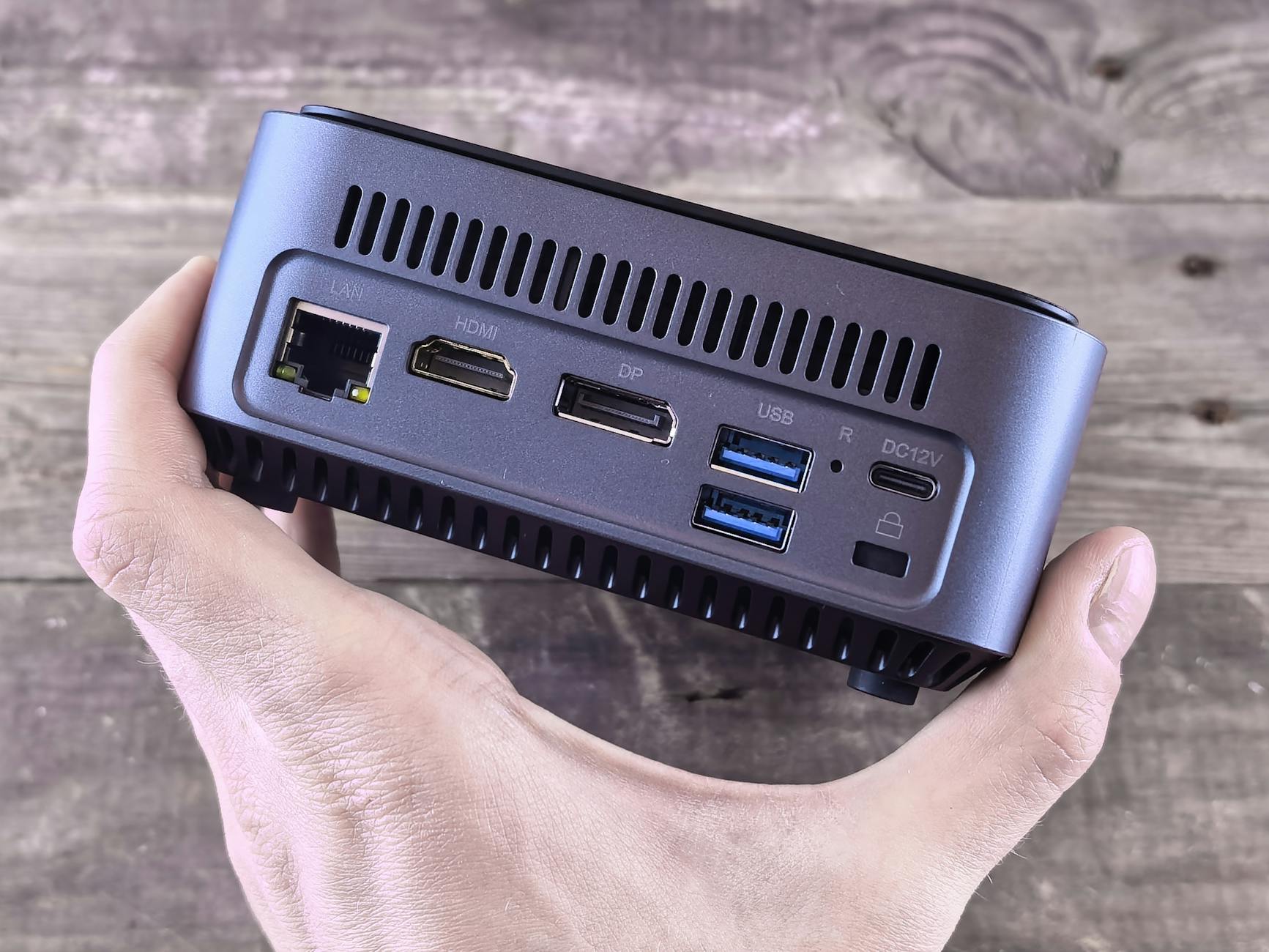
A: 基本的にUSB-Cハブはデバイス間の互換性が高く、MacBookとWindowsノートPCの両方で使用可能だ。ただし、Thunderbolt 3/4対応の高機能ハブの場合、一部機能がWindowsで制限される可能性がある。購入前に対応OS表記を確認しよう。筆者はAnker PowerExpand 8-in-1をMacBook AirとWindows機の両方で使っているが、どちらも問題なく動作している。
Q: 4Kモニターを2枚接続したいのですが、グラフィックカードのスペック要件は?
A: 4Kモニター2枚の同時出力には、VRAM 8GB以上のグラフィックカードが目安だ。デスクワーク中心ならRTX 4060(実売約45,000円)以上、動画編集や3D作業を行う場合はRTX 4070(実売約85,000円)以上を推奨する。DisplayPort 1.4以上の出力端子が2系統必要な点も確認しておこう。Intel第12世代以降やApple M1以降の内蔵GPUなら、オフィス用途での4Kデュアル出力に対応している。
Q: ワイヤレス充電パッドでスマホとイヤホンを同時充電できますか?
A: 同時充電対応のワイヤレス充電パッドなら可能だ。ただし、合計出力が分散されるため充電速度は単体使用時より遅くなる。Anker PowerWave 2-in-1(実売約3,500円)でiPhone 15 Pro + AirPods Pro 2の組み合わせの場合、約2.5時間でフル充電が目安だ。
Q: 古いパソコン(USB 2.0のみ)でも最新のデスクガジェットは使えますか?
A: 多くのUSBガジェットは下位互換性があり、USB 2.0ポートでも動作する。ただし、高速データ転送が必要な外付けSSDやモニター接続ハブは性能が大幅に制限される。USB 2.0のみのPCを使っている場合、まずはUSB 3.0増設カード(デスクトップPCなら約2,000円)の導入を検討してほしい。パソコンのスペック確認を事前に行うことが重要だ。
技術的な不安がある場合は、購入前にメーカーサポートへ問い合わせるか、返品保証があるショップで購入するのが安全だ。Amazonなら30日間の返品が可能な商品も多い。